



Brafiler.se










Brafiler.se nyhetsbrev
Nya datorprogram
-

TranslucentTB 2023.1
Få en genomskinlig och läcker startmeny i din…
-

Paint 3D 6.2305.16087.0
Paint 3D är ett superenkelt Windows-program som du…
-

Speedtest by Ookla
Kontrollera din hastighet helt gratis med Speedtest från…
-

VisBilleder SeBilder 3.8
VisaBilder för Windows är en bildvisare med enkla…
-

iTop Screen Recorder 3.5.0.1501
Nedladdning av gratisversion eller köp pro-versionen av iTop…
-

Widget Launcher 4.0.5
Ladda ner gratis Widget Launcher för Windows och…
-

Stock Desktop Widget 8.6.300
Ladda ner Aktiebörsens skrivbordswidget och få smarta widgets…
-

Free Stocks Ticker 2.0.21
Ladda ner gratis Stocks Ticker till din Windows-PC…
-

Chart Geany 6.3.3
Använd Chart Geany för att studera aktiediagram och…
-

Flameshot 12.1.0
Ta enkelt och snabbt skärmdumpar med Flameshot, som…
Nya datorspel
-

Alan Wake II
Är du ett fan av spelklassikern Alan Wake?…
-

3D Chess Game
Ladda ner 3D Schackspel och få en fantastisk…
-
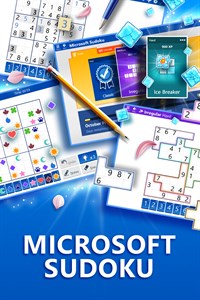
Microsoft Sudoku 2.8.10203.0
Få tillgång till massor av utmanande sudokun i…
-
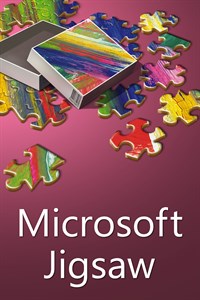
Microsoft Jigsaw 2.6.6091.0
Njut av massor av härliga pussel på din…
-

Warsow 2.1.2
Warsow är ett gratis skjutspel fyllt med spännande…
-

SuperTux 0.6.3
SuperTux är en underhållande Super Mario-kopia med Linux-pingvinen…
-

Extreme Tux Racer 0.8
Kör genom snöiga berg med pingvinen Tux i…
-

Kors och bulle 1.0
Kan det klassiska kors- och bullespelet fungera som…
-

Yatzy2 2.1
Är du galen i tärningsspelet yatzy? Utvecklaren Flembo…
-

eduActiv8 4.21.07
Letar du efter pedagogisk programvara för ditt barn?…
Uppdateringar
-

Vivaldi 6.4.3160.44
Ladda ner Vivaldi gratis här och få en…
-

Brave 1.60.118
Ladda ner den Brave webbläsaren gratis här.
-

uTorrent (µTorrent) 3.6.0
uTorrent är en effektiv BitTorrent klient för Windows.
-

uTorrent till Mac 1.8.7
Ladda ner gratis uTorrent till Mac på den…
-

LibreOffice (svenska) 7.6.3
Hämta LibreOffice (svenska) gratis här. Med LibreOffice har…
-
Paint.NET 5.0.11
Utmärkt gratis bildredigeringsprogram Paint.NET (svenska) kan laddas ner…
-

Portable Firefox 120.0
Portable Firefox gör att du kan använda din…
-

Firefox till Mac (svensk) 120.0
Den nya versionen av FireFox bjuder på en…
-

Firefox (Svenska) 120.0
Ladda ner den nyaste versionen av Mozilla Firefox…
-

Blender 3D til Mac 4.0
Downloada Blender 3D gratis från oss och få…