
 Martin Jørgensen
Få ordning på idéer, projekt och anteckningar med XMind
XMind är ett modernt mindmap-program som gör det mycket enklare att få ut tankar, uppgifter och planer ur huvudet och in i en visuell översikt. Under vår test på Windows 11 fungerade det särskilt bra för brainstorming, mötesanteckningar och snabb strukturering av större projekt, där ett vanligt dokument snabbt blir rörigt. XMind finns för Windows, Mac och Linux, och utvecklaren erbjuder fortfarande en gratisutgåva samt betalda planer med fler funktioner.
Första intrycket är faktiskt riktigt bra. Gränssnittet är snyggare och mer strömlinjeformat än i många äldre mindmap-program, och du kommer snabbt igång utan att lägga en halvtimme på inställningar. Det hjälper mycket att XMind har mallar och flera olika diagramtyper, så att du inte fastnar i samma klassiska tankekarta varje gång. Samtidigt är det tydligt att programmet inte längre bara handlar om enkla mindmaps, utan också vill användas för planering, presentationer och samarbete.
XMind är som bäst när du vill tänka visuellt
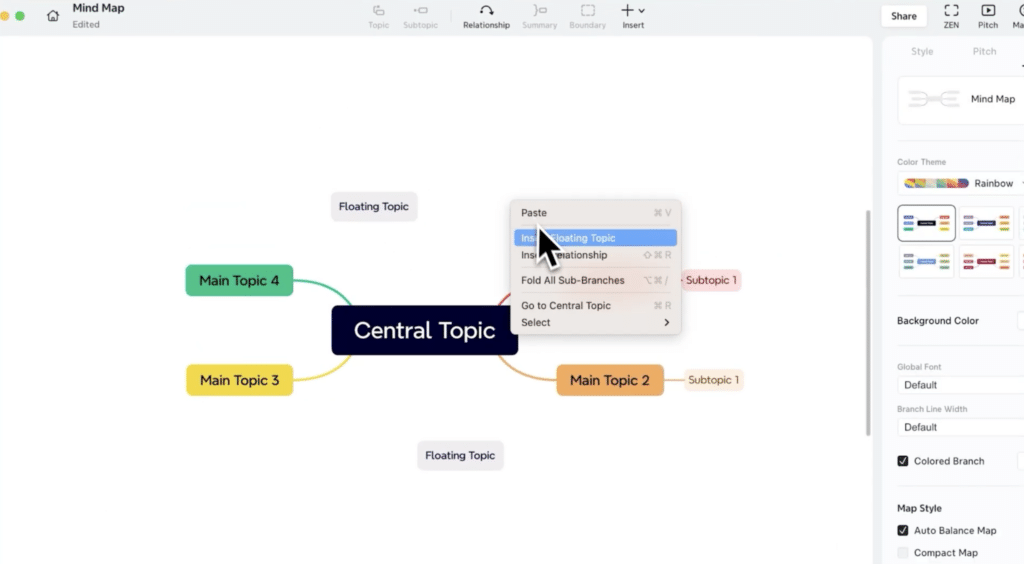
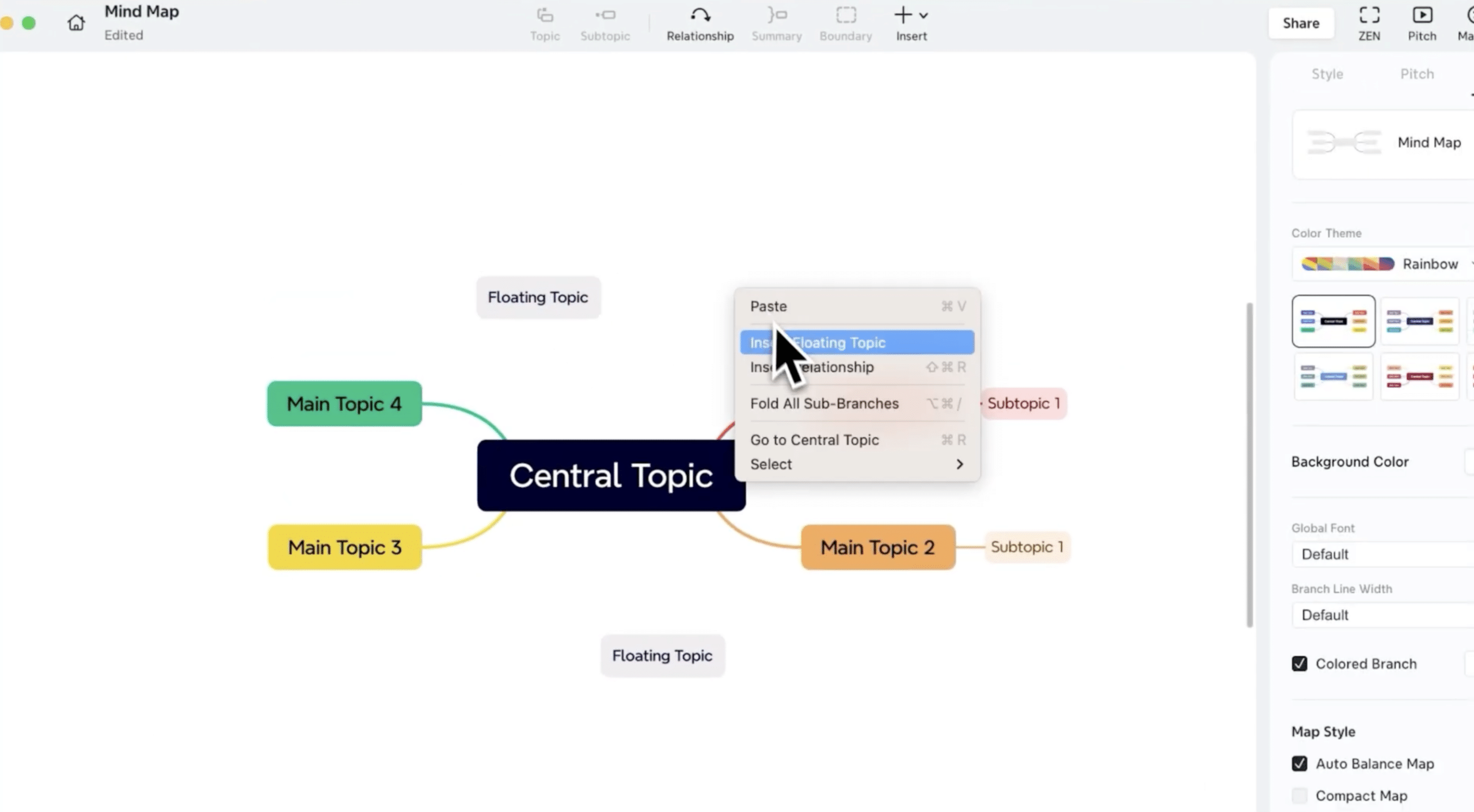
Det smarta med XMind är att programmet känns snabbt i praktiken. När du börjar med ett centralt ämne och bygger vidare med underpunkter, relationer, anteckningar och markörer får du ett mer naturligt arbetsflöde än att sitta i ett Word-dokument och flytta stycken. Vi testade det för artikelplanering, innehållskluster och en större att-göra-struktur, och här var det särskilt användbart att du enkelt kan flytta grenar utan att tappa överblicken.
XMind stödjer också export till en rad format som PDF, PNG, SVG, Word, Excel, PowerPoint och Markdown, vilket gör det betydligt mer användbart i en vanlig arbetsdag. Det är en klar fördel om du först brainstormar visuellt och sedan vill skicka materialet vidare till kollegor eller kunder i ett format de faktiskt kan öppna. XMind stödjer dessutom att samla flera mindmaps i en och samma fil, vilket är praktiskt i större projekt.
Gratisversion eller betald plan?
Det är viktigt att vara ärlig här: XMind är inte riktigt så “gratis” som många hoppas. Gratisplanen räcker bra för att prova programmet och skapa mindre mindmaps, men det finns begränsningar. Enligt tillverkarens nuvarande prisöversikt är gratisutgåvan begränsad till upp till 10 kartor, medan de betalda planerna öppnar för bland annat fler exportmöjligheter utan vattenstämpel, fler slides i Pitch, bättre samarbete och mer historik.
Det innebär i praktiken att gratisversionen passar studenter, privatpersoner och dig som bara behöver göra enstaka tankekartor. Arbetar du mer seriöst med planering, presentationer eller teamarbete stöter du snabbt på gränserna, vilket gör den betalda versionen mer intressant. Det är inte nödvändigtvis ett minus, men det bör framgå tydligt så att användare inte förväntar sig ett helt fritt alternativ till dyrare diagramverktyg.
Nya funktioner gör XMind mer relevant än tidigare
XMind är inte ett dött program som bara samlar damm. Utvecklaren uppdaterar fortfarande mjukvaran aktivt, och ändringsloggen visar löpande buggfixar, stabilitetsförbättringar och nya funktioner på tvärs av desktop, webb och mobil. De nyare planerna lyfter också fram AI-funktioner, samarbete i realtid och Gantt-vy, vilket gör XMind mer relevant för dem som använder det i arbete och projektstyrning – inte bara för klassiska mindmaps.
Under vår genomgång framstod XMind mest övertygande som ett verktyg för idéutveckling och struktur. Det är fortfarande här programmet känns som starkast. Extrafunktionerna är trevliga, men den största styrkan är att det är snabbt att öppna, lätt att förstå och smidigt att arbeta i. Det är just den typen av programvara man faktiskt använder, eftersom den inte känns tung.
Är XMind värt att ladda ner?
Ja – särskilt om du ofta arbetar med brainstorming, projektstruktur, anteckningar, undervisning eller visuell planering. XMind träffar en bra balans mellan användarvänlighet och funktioner. Det är inte nödvändigtvis det mest avancerade verktyget i hela kategorin, men det är ett av de mest tillgängliga för vanliga användare som bara vill komma igång.
Topp 5 tips för XMind
Börja med en enkel karta i stället för den ”perfekta” strukturen
När vi testade XMind i Windows 11 fungerade det bäst att börja med ett huvudämne och bara få ner idéerna snabbt. Du kan alltid städa upp i efterhand. Många får sämre utväxling av mindmaps eftersom de lägger för mycket tid på design från början.
Använd markörer och etiketter för att skilja idéer från uppgifter
Om allt bara är textbubblor blir stora kartor snabbt svåröverskådliga. Använd därför etiketter, prioriteringar och små visuella markörer för att visa vad som är idéer, deadlines, problem eller nästa steg.
Exportera till PDF eller PowerPoint när andra ska titta
XMind är suveränt i den kreativa fasen, men alla kollegor vill inte arbeta direkt i en mindmap. Export gör det mycket enklare att dela en brainstorm med dem som bara ska läsa eller godkänna innehållet.
Dela upp stora ämnen i mindre kartor och samla dem senare
Om du skapar en jättestor mindmap från början blir det snabbt rörigt. Vi hade bättre erfarenhet av att bygga mindre kartor för delprojekt och först därefter slå ihop dem när strukturen sitter.
Testa gratisutgåvan först innan du betalar
XMind är ett program som antingen klickar direkt eller inte alls passar ditt sätt att arbeta. Därför är det vettigt att börja gratis och bara uppgradera om du faktiskt saknar export, samarbete eller fler kartor.



