Martin Jørgensen
Windows Shutdown Assistant – smart automatisering av avstängning i Windows
Windows Shutdown Assistant är ett litet men mycket praktiskt verktyg som hjälper dig att automatiskt stänga av din PC, försätta den i viloläge eller utföra andra strömhanteringsuppgifter. Vi har testat programmet på en Windows 11-dator. Installationen gick snabbt, men själva konfigurationen krävde några minuters inkörning – särskilt om man vill köra flera automatiska åtgärder samtidigt.
Programmet passar särskilt bra för användare som ofta glömmer att stänga av datorn, laddar ner stora filer över natten eller arbetar på maskiner som inte bör stå på i onödan.
Funktioner och automatisering
Windows Shutdown Assistant erbjuder mycket mer än bara automatisk avstängning. Bland de mest användbara funktionerna fann vi:
• Automatisk avstängning efter tid eller klockslag
• Avstängning baserad på CPU‑användning
• Avstängning vid låg batterinivå (t.ex. bärbara i batteridrift)
• Åtgärder vid inaktivitet
• Flera uppgifter kan schemaläggas samtidigt
I våra tester fungerade CPU‑utlösaren överraskande bra – perfekt när man låter datorn köra uppgifter som slutar vid okänd tidpunkt.
Användargränssnitt och påminnelser
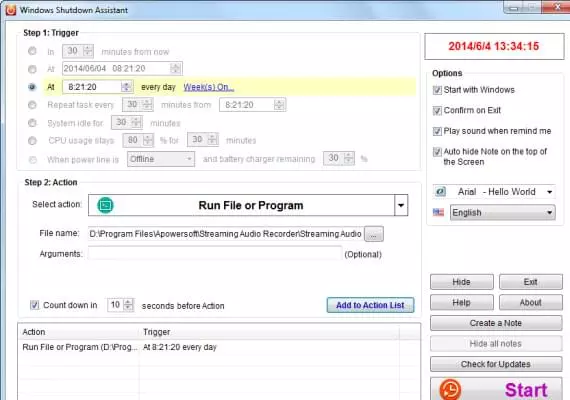
Programmet har ett enkelt och mycket överskådligt användargränssnitt. När en schemalagd åtgärd är på väg att utföras får du en liten nedräkning på skärmen där du kan avbryta om du till exempel fortfarande sitter och arbetar. Det är en av de funktioner vi uppskattar mest – särskilt eftersom många automatiska avstängningsprogram inte erbjuder denna “failsafe”-möjlighet.
Påminnelserna kan visas på olika sätt och vi upplevde inga fel i popups eller aviseringar i Windows 11.
Prestanda och stabilitet
Under testet använde Windows Shutdown Assistant i princip inga systemresurser. Det kördes tyst i bakgrunden utan att märkbart påverka CPU eller RAM – viktigt för ett verktyg som ofta är igång dygnet runt.
När passar programmet bäst?
I Sverige används automatiska avstängningstimrar ofta till:
• Gaming-datorer som laddar ner stora uppdateringar
• Arbetsstationer som inte får stå på över natten
• Äldre datorer där strömhanteringen kan vara instabil
• Barnens datorer med tidsstyrning
• Små kontorsmiljöer utan serverstyrning
Här fungerar det klart bättre än många inbyggda Windows-lösningar, eftersom det har fler utlösare och är mer flexibelt.
Topp 5 tips för Windows Shutdown Assistant
Använd CPU‑utlösaren för långa nedladdningar eller rendering
Då stängs datorn först av när jobbet är klart.
Skapa flera samtidiga uppgifter
Till exempel avstängning kl. 23 och viloläge vid inaktivitet i 30 minuter.
Aktivera nedräkning med varning
Det ger dig tid att avbryta om du fortfarande sitter vid datorn.
Använd påminnelser för arbetsrutiner
Du kan få en liten notis före avstängning – särskilt användbart i kontorsmiljöer.
Sätt olika åtgärder beroende på strömstatus
Växla till exempel mellan viloläge och avstängning beroende på om datorn kör på batteri.