 Martin Jørgensen
Vad är Windows 11 – kort förklarat
Windows 11 är Microsofts senaste operativsystem och efterträdare till Windows 10, med en modernare design, förbättrad säkerhet och bättre stöd för ny hårdvara. Vi har testat Windows 11 på både nyare och äldre datorer, och upplevelsen beror i hög grad på om datorn uppfyller systemkraven.
För de flesta vanliga användare handlar Windows 11 inte om en revolution, utan om stabilitet, säkerhet och ett mer strömlinjeformat skrivbord.
Systemkrav för Windows 11
Windows 11 ställer högre krav än tidigare Windows-versioner. De viktigaste kraven är:
- 64-bitars processor med minst 2 kärnor
- Minst 4 GB RAM
- Minst 64 GB lagringsutrymme
- TPM 2.0 (Trusted Platform Module)
- Secure Boot aktiverat
- Kompatibelt grafikkort med stöd för DirectX 12
Det är särskilt TPM 2.0 och Secure Boot som förvirrar många användare och gör att vissa datorer markeras som ”inte kompatibla”, även om de tekniskt sett kan köra Windows 11.
Vad är TPM 2.0 – och varför kräver Windows 11 det?
TPM är ett säkerhetschip som skyddar kryptering, inloggningsuppgifter och systemintegritet. Microsoft har gjort TPM 2.0 till ett krav för att höja den generella säkerhetsnivån i Windows 11.
På många datorer finns TPM redan, men är inte aktiverat i BIOS/UEFI. Det betyder att en dator kan vara kompatibel även om Windows först visar att den inte är det.
Kan min PC köra Windows 11?
Utifrån våra tester kan de flesta datorer från cirka 2018 och framåt köra Windows 11 utan problem – förutsatt att TPM och Secure Boot är aktiverade.
Typiska scenarier:
- Nyare bärbara datorer: nästan alltid kompatibla
- Stationära datorer från 2016–2018: ofta kompatibla efter BIOS-justering
- Äldre datorer: kan ofta installeras, men utan officiellt stöd
Om din PC kör Windows 10 problemfritt är chansen stor att Windows 11 också fungerar bra i praktiken.
Windows 11 på icke-stödd PC – vad ska du veta?
Det går att installera Windows 11 på datorer som Microsoft inte officiellt stöder. I praktiken ser vi att systemet ofta kör stabilt, men det finns viktiga förbehåll:
- Microsoft kan begränsa framtida uppdateringar
- Ingen garanti för säkerhetsuppdateringar
- Ansvaret ligger på användaren
För vanlig hemanvändning fungerar det ofta utan problem, men det är viktigt att känna till risken – särskilt på arbets- och skoldatorer.
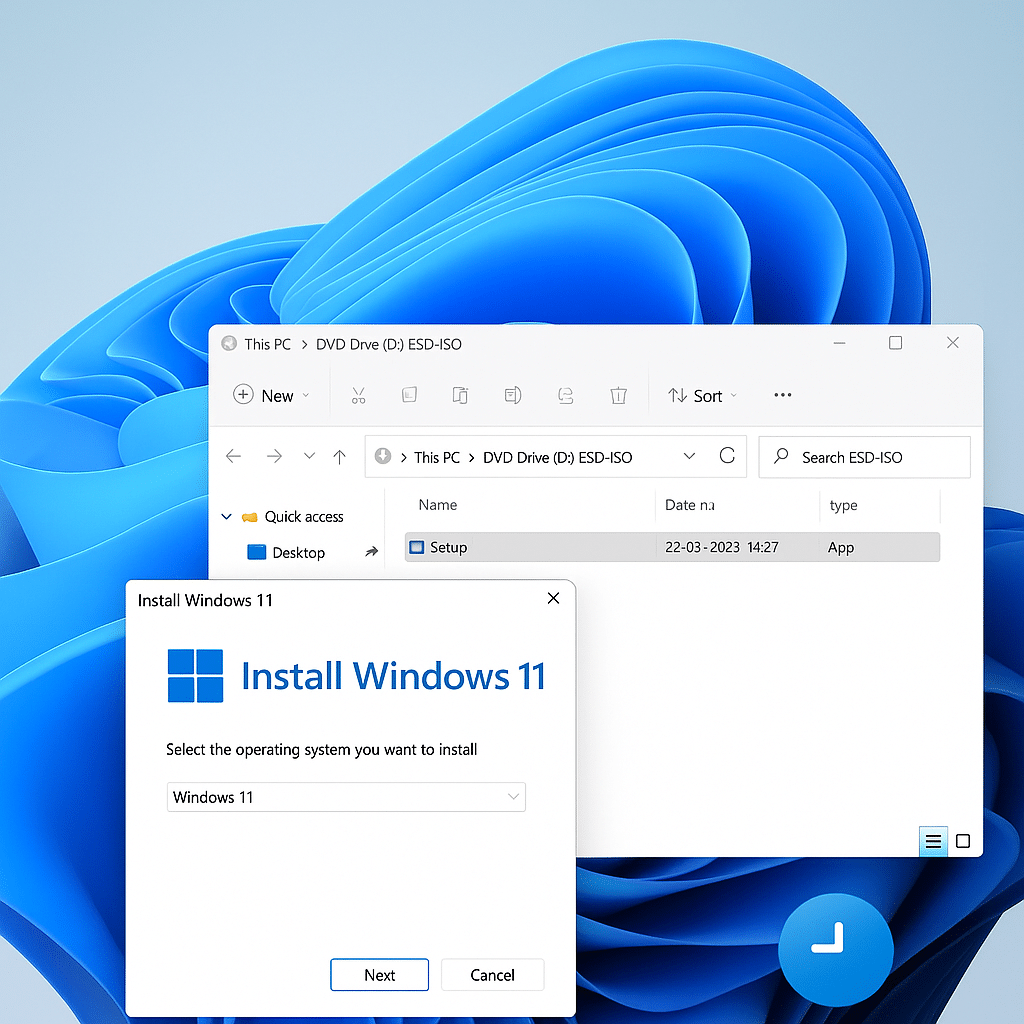
Uppgradera från Windows 10 eller installera från grunden?
Du har två alternativ:
- Uppgradering: Behåller filer, program och inställningar. Snabbast och enklast.
- Ren installation: Bäst om datorn är långsam eller om du vill börja helt från början.
Vi rekommenderar uppgradering för de flesta, medan en ren installation ger bäst prestanda på äldre system.
Svenskt språk, licens och aktivering
Windows 11 installeras automatiskt på svenska om din PC redan kör svensk Windows 10. Din befintliga Windows-licens följer normalt med, så du behöver inte köpa en ny.
Aktivering sker oftast automatiskt via Microsoft-konto eller digital licens kopplad till hårdvaran.
Vanliga problem efter installation av Windows 11
Vissa användare upplever mindre utmaningar efter installation. De vanligaste är:
- Ändrad startmeny och aktivitetsfält
- Saknat stöd för äldre program
- Enheter som kräver nya drivrutiner
I de allra flesta fall löses problemen med uppdateringar eller justeringar i inställningarna.
Är Windows 11 rätt val för dig?
Baserat på våra erfarenheter är Windows 11 ett stabilt val om:
- Din dator uppfyller systemkraven
- Du vill ha bättre säkerhet och längre support
- Du ändå överväger att uppgradera från Windows 10
Använder du äldre hårdvara eller specialprogram kan det dock vara klokt att vänta.