 Martin Jørgensen
Windows 10 går fortfarande att använda 2026, men tiden då du kunde ignorera uppgraderingar och lita på vanliga Microsoft‑uppdateringar är förbi.
För många svenskar är det här inte bara en teknisk fråga. Det handlar om den gamla Lenovo‑bärbara datorn, kontorsdatorn i hemmakontoret, datorn för internetbank och BankID, eller den stationära maskinen som fortfarande fungerar fint, men som Windows 11 vägrar att installeras på. Vi har själva testat situationen på en äldre Windows 10‑pc, och det mest irriterande är inte att datorn slutar fungera. Det gör den inte. Det svåra är att ta reda på vad som faktiskt är säkert att göra nu.
Microsoft har avslutat det vanliga stödet för Windows 10, men du har fortfarande flera alternativ: fortsätta tillfälligt med säkerhetsuppdateringar, opgradera till Windows 11, installera ett alternativ som Linux Mint eller byta dator.
Vad innebär det att stödet för Windows 10 är slut?
När stödet för Windows 10 upphör betyder det inte att din dator plötsligt blir oanvändbar. Du kan fortfarande starta datorn, öppna program, använda Chrome, Firefox, Office, LibreOffice och surfa på nätet.
Det viktiga är att Windows 10 inte längre får vanliga funktionsuppdateringar och löpande förbättringar som tidigare. Med tiden blir det därför mer riskfyllt att använda systemet, särskilt om datorn används för internetbank, BankID, arbete, e‑post, molnfiler eller barnens skolinloggning.
Det är lite som att köra runt i en bil som fortfarande startar varje morgon, men där tillverkaren inte längre skickar ut säkerhetsrättelser om en allvarlig brist upptäcks. Bilen fungerar, men ansvaret hamnar alltmer hos dig.
Kan man fortfarande använda Windows 10 år 2026?
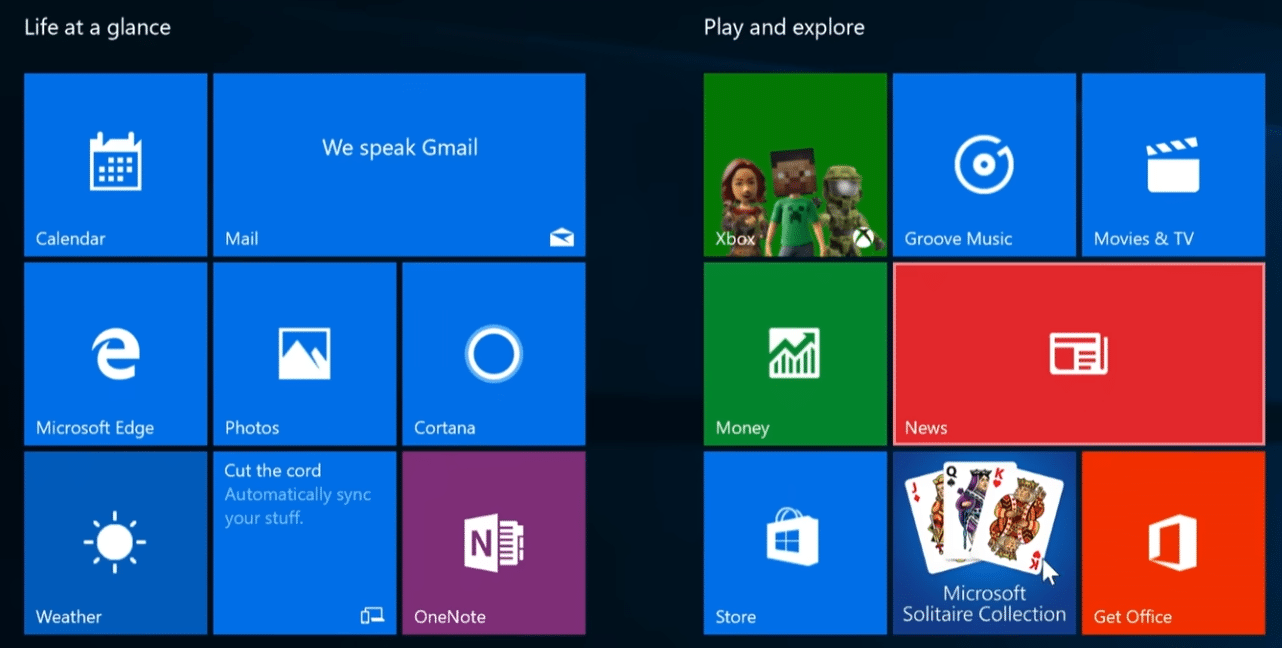
Ja, Windows 10 kan fortfarande användas 2026 – men inte helt okritiskt.
Om din Windows 10‑pc är ansluten till utökade säkerhetsuppdateringar och du håller program, webbläsare och antivirus uppdaterade kan den fungera som en tillfällig lösning. Om den däremot inte får säkerhetsuppdateringar bör du vara betydligt mer försiktig.
Vi skulle särskilt tänka ett varv till om datorn används för:
✅ Internetbank och BankID
✅ Arbete eller kunddata
✅ E‑post med känsliga uppgifter
✅ Barnens skolinloggning och dokument
✅ Online‑shopping och betalningar
✅ Sparade lösenord i webbläsaren
En gammal Windows 10‑dator utan uppdateringar kan fortfarande vara bra för offline‑användning, äldre spel, lokala dokument eller som extramaskin i hemmet. Men som primär internetdator är det inte en lösning vi rekommenderar på längre sikt.
Så får du säkerhetsuppdateringar till Windows 10
Microsoft har ett program för utökade säkerhetsuppdateringar som gör det möjligt att fortsätta få viktiga säkerhetsrättelser en period efter att det ordinarie stödet upphört. Det kallas ESU – Extended Security Updates.
Det är viktigt att förstå vad ESU är – och vad det inte är.
ESU ger säkerhetsuppdateringar. Det gör inte Windows 10 nytt igen. Förvänta dig inga nya funktioner, moderna designändringar eller samma långsiktiga support som i Windows 11. Det är en tillfällig lösning som ska ge dig mer tid att byta.
Kontrollera först din Windows 10-version
Innan du gör något annat bör du kontrollera att din dator är uppdaterad till den senaste Windows 10‑versionen.
Så här gör du:
✅ Klicka på Startmenyn
✅ Öppna Inställningar
✅ Gå till System
✅ Välj Om
✅ Leta upp Windows‑specifikationer
✅ Kontrollera att du kör Windows 10 version 22H2
Om din dator inte är uppdaterad bör du öppna Windows Update och installera alla väntande uppdateringar.
Leta efter ESU i Windows Update
När datorn är uppdaterad bör du öppna Windows Update och se om du får möjlighet att ansluta datorn till utökade säkerhetsuppdateringar.
Så här kontrollerar du:
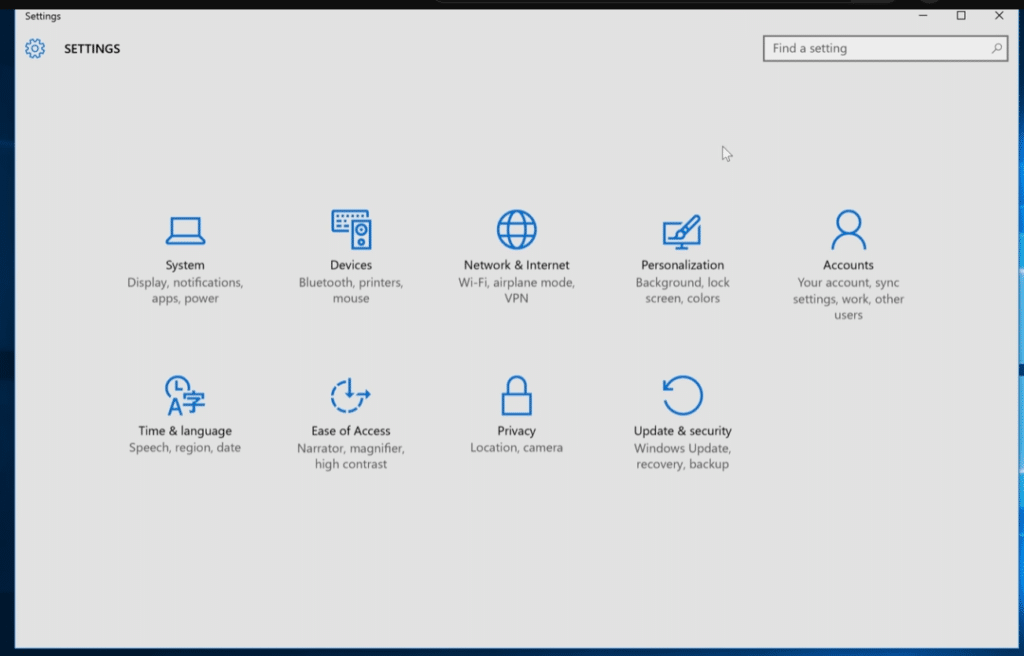
✅ Öppna Inställningar
✅ Välj Uppdatering och säkerhet
✅ Klicka på Windows Update
✅ Installera alla tillgängliga uppdateringar
✅ Håll utkik efter meddelanden om utökade säkerhetsuppdateringar
✅ Följ anvisningarna på skärmen
Om du inte ser möjligheten ännu kan det bero på att datorn inte är helt uppdaterad, att funktionen inte visas på din enhet än, eller att du behöver ett Microsoft‑konto för att slutföra anmälan.
Ladda ner Windows 10 ISO på ett säkert sätt
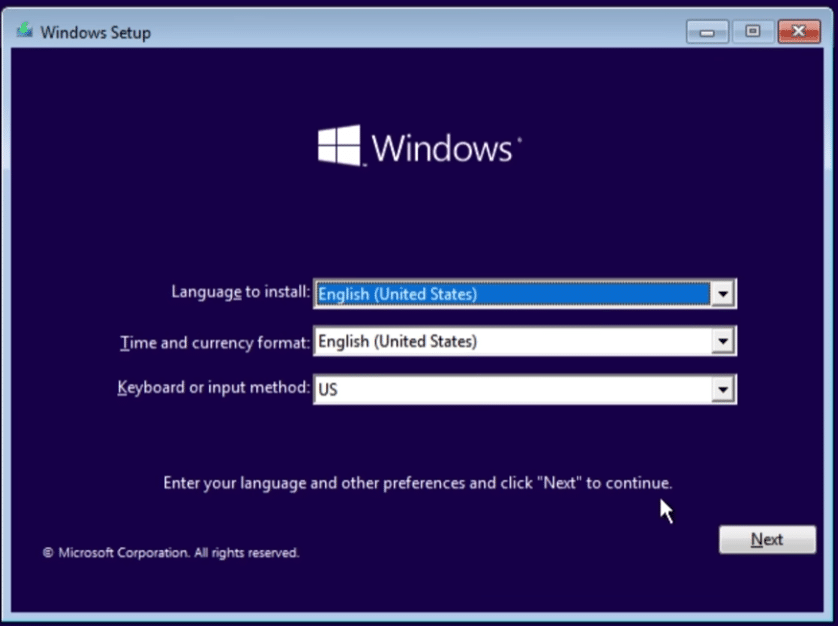
Många söker fortfarande efter Windows 10 download, ladda ner Windows 10 och Windows 10 ISO. Det är rimligt – en installationsfil kan behövas om en dator ska nollställas, repareras eller installeras om.
Här är vår tydliga rekommendation: ladda bara ner Windows 10 ISO från Microsofts officiella nedladdningssida.
Undvik slumpmässiga ISO‑filer från forum, gamla speglar, okända nedladdningsportaler eller länkar i YouTube‑kommentarer. En Windows ISO‑fil är inte bara ett vanligt program – det är själva installationsgrunden för hela operativsystemet. Om den är ändrad, gammal eller manipulerad riskerar du ett osäkert system från första start.
Innan du installerar om Windows 10 bör du alltid ta backup av dokument, bilder, webbläsardata, licensnycklar och viktiga filer. Det låter banalt, men det är ofta här det går fel. En ren installation kan vara effektiv, men den förlåter inte om du glömde något på skrivbordet.
Windows 10 eller Windows 11 – vad ska du välja?
Om din dator officiellt kan köra Windows 11 är Windows 11 normalt det mest självklara valet. Du får ett nyare system, längre support och bättre framtidssäkring.
Men det finns en anledning till att så många fortfarande använder Windows 10. Många äldre datorer fungerar faktiskt utmärkt för vanlig användning, men nekas av Windows 11 på grund av krav som bland annat TPM 2.0, Secure Boot eller processorstöd.
Här är en praktisk tumregel:
✅ Välj Windows 11 om datorn stöder det utan trick
✅ Stanna tillfälligt på Windows 10 om du får säkerhetsuppdateringar och behöver mer tid
✅ Överväg Linux Mint om datorn är för gammal för Windows 11 men fortfarande pigg nog
✅ Köp ny dator om maskinen är långsam, instabil eller används för viktiga inloggningar och betalningar
Vi rekommenderar inte att tvinga in Windows 11 på en gammal dator med inofficiella metoder om du inte vet exakt vad du gör. Det kan fungera, men du riskerar kompatibilitetsproblem, uteblivna uppdateringar och en maskin som blir krångligare än nödvändigt.
Om din pc inte kan få Windows 11
Många upptäcker problemet först när de försöker uppgradera och får besked om att datorn inte uppfyller kraven. Det känns frustrerande, särskilt om datorn fortfarande känns snabb nog.
De vanligaste orsakerna är:
✅ Datorn saknar TPM 2.0
✅ Secure Boot är avstängt eller stöds inte
✅ Processorn är för gammal
✅ BIOS/UEFI är inte korrekt konfigurerat
✅ För lite RAM eller lagringsutrymme
Ibland kan problemet lösas i BIOS/UEFI om TPM eller Secure Boot bara är avstängt. Andra gånger är hårdvaran helt enkelt för gammal.
Det bästa första steget är att köra Microsofts egen kompatibilitetskontroll eller kontrollera i Windows Update, där du ofta får besked om datorn kan uppgraderas.
Linux Mint kan vara en oväntat bra räddning
Om din Windows 10‑dator inte kan uppgraderas till Windows 11 men fortfarande känns snabb bör du överväga Linux Mint. Det är särskilt intressant för vanliga uppgifter som webbläsning, e‑post, ordbehandling, streaming, bilder och lätt kontorsarbete.
Linux Mint liknar ett klassiskt skrivbord mer än många tror. Startmeny, aktivitetsfält, filhantering och program känns igen om du kommer från Windows. Det är inte rätt val för alla, men för en äldre dator kan det ge flera extra års livslängd.
Det passar bra för:
✅ Äldre bärbara datorer
✅ Enkla hemmakontorsmaskiner
✅ Datorer för webbläsning, e‑post och dokument
✅ Användare som inte är beroende av särskilda Windows‑program
✅ Familjer som vill undvika att köpa ny dator direkt
Nackdelen är förstås att inte alla Windows‑program fungerar direkt. Behöver du specifika bokföringsprogram, spel, hårdvaruverktyg eller specialmjukvara måste du undersöka kompatibiliteten först.
Säkerhet i Windows 10 år 2026
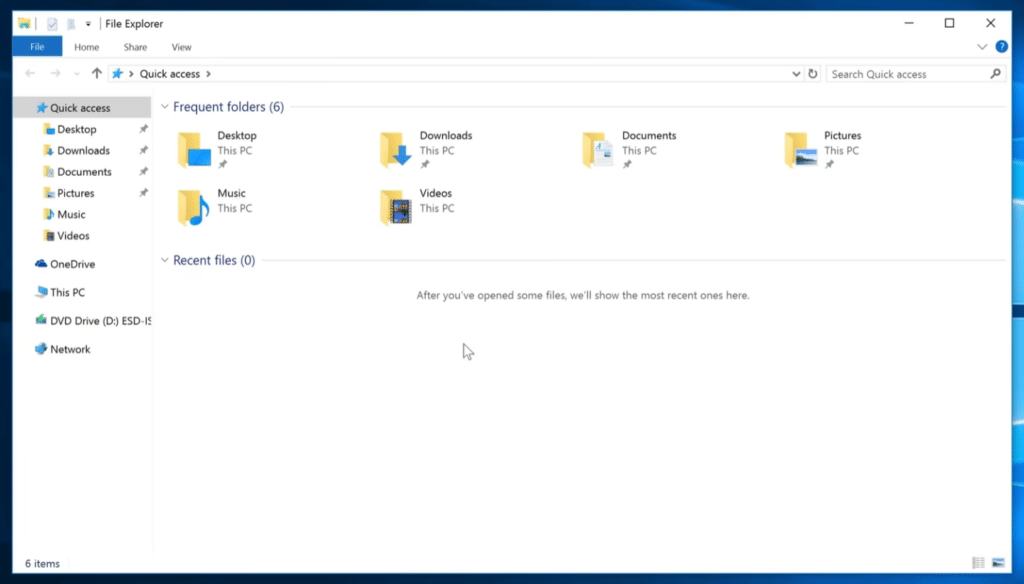
Om du fortsätter med Windows 10 bör du skruva upp säkerheten. Inte med panik, utan med sunt förnuft.
Börja med webbläsaren. Använd en modern webbläsare som Google Chrome, Microsoft Edge, Firefox eller Brave och se till att den uppdateras automatiskt. Webbläsaren är ofta det viktigaste programmet eftersom så mycket sker online.
Ta därefter bort gamla program du inte längre använder. Gamla PDF‑läsare, drivrutinsverktyg, ”PC‑optimerare”, gamla spel‑launchers och föråldrade insticksprogram kan skapa onödiga säkerhetsrisker.
Ett uppdaterat antivirus är också en bra idé. Windows‑säkerhet är bättre än sitt gamla rykte, men om datorn används mycket online kan ett starkare säkerhetsprogram vara relevant. Det viktigaste är dock att du inte installerar slumpmässiga ”gratis städprogram” som lovar att göra datorn 300 % snabbare. Sådant skapar ofta mer brus än hjälp.
Använd inte Windows 10 utan backup
Backup är tråkigt – tills du saknar den.
Om din Windows 10‑dator är äldre bör du inte bara tänka på skadlig kod och uppdateringar. Tänk också på hårddisken eller SSD:n. Äldre maskiner kan haverera utan förvarning, och en ominstallation av Windows hjälper inte om familjebilderna, examensarbetet eller bokföringsfilerna bara låg på ett ställe.
En bra minimilösning är:
✅ En backup på extern hårddisk
✅ En backup i molnet
✅ Automatisk synkronisering av viktiga mappar
✅ Testa att filerna faktiskt går att öppna
✅ Backup före uppgradering, återställning eller Linux‑installation
Det tar lite tid första gången, men är långt mindre irriterande än att förlora allt.
Vår rekommendation till svenska Windows 10‑användare
Om din Windows 10‑dator fortfarande fungerar behöver du inte kasta den i morgon. Men du bör inte heller ignorera situationen.
Den bästa lösningen beror på hur du använder datorn. Som extramaskin, för äldre spel eller enkla offline‑uppgifter kan Windows 10 fortfarande vara rimligt. För internetbank, BankID, arbete, e‑post och daglig surf bör du säkerställa att datorn får säkerhetsuppdateringar – eller börja planera ett byte.
Vår praktiska rekommendation är enkel: få ordning på säkerhetsuppdateringar först, ta backup därefter och avgör sedan om din dator ska vidare till Windows 11, Linux Mint eller pensioneras.
Det sämsta valet är inte att stanna på Windows 10 en kort period. Det sämsta valet är att inte göra någonting och hoppas att problemet försvinner av sig självt.
Topp 5 tips för Windows 10 år 2026
1Aktivera utökade säkerhetsuppdateringar
Det första du bör kontrollera är om din Windows 10‑dator kan anslutas till utökade säkerhetsuppdateringar. Det ger dig mer tid – men är fortfarande tillfälligt.
2Ladda ner bara Windows 10 från Microsoft
Om du behöver en Windows 10 ISO‑fil ska den hämtas från Microsofts officiella nedladdningssida. Undvik gamla ISO‑filer från slumpmässiga sidor och forum.
3Ta bort gamla program du inte använder
Gamla drivrutinspaket, PDF‑verktyg, webbläsartillägg och optimeringsprogram kan vara en större risk än själva Windows 10. Städa upp innan du fortsätter.
4Håll webbläsare och antivirus uppdaterade
På en äldre Windows 10‑dator är webbläsaren ofta viktigast. Använd en modern webbläsare och se till att antivirus och säkerhetsfunktioner är påslagna.
5Ta backup innan du väljer nästa steg
Oavsett om du stannar på Windows 10, uppgraderar till Windows 11 eller provar Linux Mint – ta backup först. Det är den tråkiga delen som räddar dig om något går fel.
Vanliga frågor om Windows 10 efter supportstopp
Ja, Windows 10 kan fortfarande användas 2026, men det bör ske med eftertanke. Om datorn får säkerhetsuppdateringar och du håller webbläsare, antivirus och program uppdaterade kan den fungera som en tillfällig lösning.
Windows 10 blir mer riskfyllt över tid om systemet inte får säkerhetsuppdateringar. Det är särskilt viktigt om datorn används för internetbank, BankID, arbete, e‑post eller betalningar.
Ja, men Windows 10 ISO bör bara laddas ner från Microsofts officiella nedladdningssida. Undvik okända ISO‑filer från tredje part – de kan vara gamla, ändrade eller osäkra.
Du kan fortsätta tillfälligt med Windows 10 om du får säkerhetsuppdateringar, eller överväga Linux Mint som alternativ. Om datorn används för viktiga inloggningar och betalningar kan en nyare Windows 11‑dator vara bästa lösningen.
Linux Mint kan vara ett mycket bra val för äldre datorer som främst används för webbläsning, e‑post, streaming och dokument. Det kräver dock att du inte är beroende av specifika Windows‑program.