
 Martin Jørgensen
Ge Windows ett nytt uttryck med WindowBlinds
Vi testade WindowBlinds på en Windows 11-dator, och det är fortfarande ett av de mer speciella programmen i den här kategorin. Där många liknande verktyg antingen är halvt övergivna eller bara ändrar småsaker, går WindowBlinds längre och försöker faktiskt förändra det samlade utseendet i Windows. Det gäller bland annat fönsterramar, knappar, aktivitetsfältet och delar av Start-menyn.
Det här är särskilt ett program för användare som tröttnat på standarddesignen i Windows. Vissa vill bara ha ett mörkare eller mer elegant skrivbord, andra vill återskapa ett äldre Windows-utseende eller gå åt ett helt annat håll med mer färgstarka skins. Just här sticker WindowBlinds ut, eftersom det inte bara handlar om bakgrundsbilder och ikoner, utan om själva gränssnittet.
Så fungerar WindowBlinds i praktiken
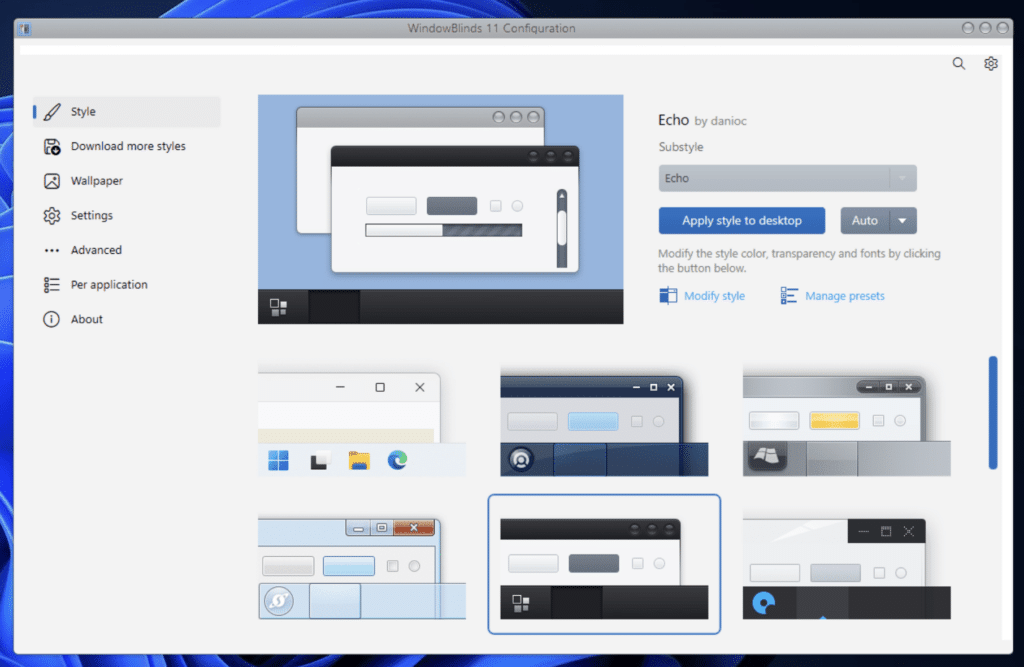
I korthet installerar du programmet och väljer sedan ett skin som ändrar utseendet i Windows. Du kan använda de medföljande skinsen eller hämta fler via WinCustomize, som fortfarande har ett aktivt bibliotek med WindowBlinds-teman. Vissa skins finns också i flera varianter, så att du kan spara egna kombinationer som presets.
Under vårt test var det särskilt positivt att programmet känns mer modernt än många minns det. Stardock lyfter bland annat fram automatisk dark mode, förbättrat stöd för hög DPI och automatisk skalning av äldre skins, och det är viktigt eftersom äldre skin-program ofta bryter ihop på nyare skärmar.
Det sagt är WindowBlinds fortfarande ett program där upplevelsen beror lite på valt skin. Vissa teman ser riktigt snygga ut, medan andra mer känns som en tillbakablick på gott och ont. Det är därför inte ett “installera och glöm”-verktyg för alla, utan mer ett program för dig som faktiskt vill nörda med ditt skrivbord.
WindowBlinds för Windows 11 och Windows 10
Det viktigaste idag är att WindowBlinds fortfarande officiellt är gjort för Windows 10 och Windows 11. Det gör stor skillnad, eftersom många gamla desktop-anpassningsprogram lever vidare på äldre rykte och bara fungerar halvbra i moderna Windows-versioner. Stardock marknadsför däremot WindowBlinds 11 direkt som en lösning just för Windows 10 och 11.
För användare i Sverige är det också här programmet är som mest vettigt: Har du en relativt ny pc och vill ändra utseendet utan att krångla med mer avancerade hacks, är WindowBlinds mer realistiskt än många gratisalternativ från obskyra nedladdningssajter.
Topp 5 tips för WindowBlinds
Välj ett skin som passar din skärmupplösning
Vi märkte snabbt att vissa skins ser betydligt bättre ut än andra på moderna skärmar. Börja med ett nyare skin om du använder hög upplösning eller Windows 11.
Använd mörka skins om du sitter länge vid datorn
Dark mode och mörkare teman är bland de mest behagliga i dagligt bruk, särskilt på kvällen. Det gör skrivbordet lugnare att titta på.
Spara dina favoritinställningar som presets
WindowBlinds stöder sparade stilkombinationer, och det är faktiskt en av funktionerna man snabbast uppskattar när man testar olika utseenden.
Hämta bara skins från kända källor
WinCustomize är det självklara stället att börja på, eftersom det är nära kopplat till WindowBlinds-universumet och fortfarande har ett stort urval av skins.
Räkna med lite prövande
Alla skins träffar inte rätt första gången. WindowBlinds är roligast om du ser det som ett verktyg att experimentera med, inte bara en snabb standardlösning.



