
 Martin Jørgensen
VMware Workstation – kör flera operativsystem på en dator
VMware Workstation är ett professionellt virtualiseringsprogram som gör det möjligt att köra flera operativsystem samtidigt på en och samma dator. Med programmet kan du till exempel köra Linux eller en extra Windows-installation i en virtuell maskin utan att starta om datorn eller ändra ditt befintliga system.
Programmet används särskilt av utvecklare, IT‑proffs och avancerade användare, men är också relevant för vanliga Windows‑användare som vill testa programvara, arbeta i säkra miljöer eller lära känna Linux. VMware Workstation är känt för hög stabilitet, starkt hårdvarustöd och en genomarbetad användarupplevelse – och i dag är det betydligt mer tillgängligt än tidigare.
Funktioner och möjligheter
Med VMware Workstation kan du installera virtuella maskiner (VM) där varje operativsystem körs i sin egen miljö. Det innebär att du kan ha Windows 11, Ubuntu Linux och kanske till och med en äldre Windows-version igång sida vid sida. Programmet stödjer:
- Virtuella hårddiskar upp till 8 TB
- USB 3.0-stöd
- HD‑ljud och avancerad grafikacceleration
- Snapshot‑funktion så att du snabbt kan återställa ett system till ett tidigare läge
Programmet är särskilt populärt bland utvecklare, testare och IT‑proffs eftersom det sparar tid och gör det möjligt att simulera komplexa nätverksmiljöer.
Användarupplevelse och gränssnitt
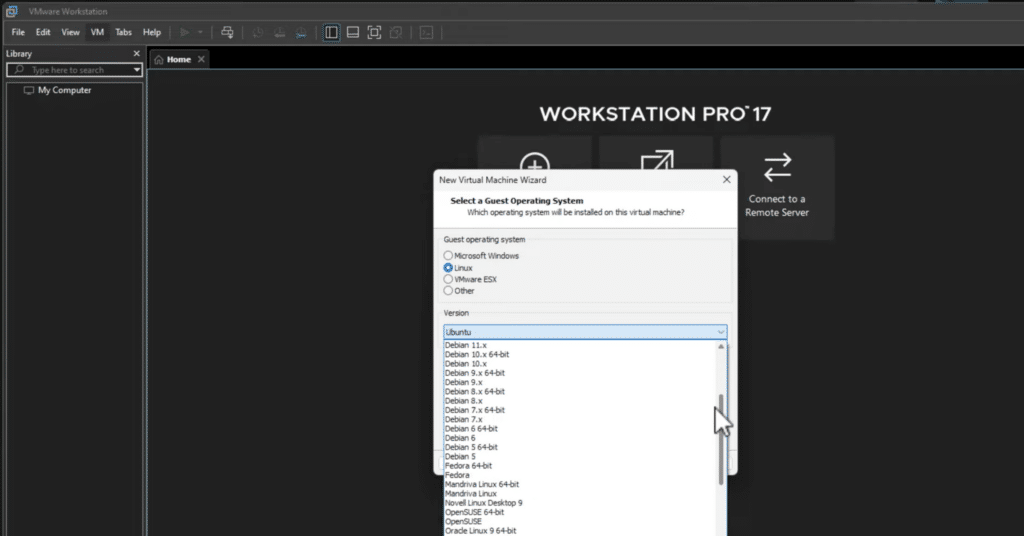
VMware Workstation är utformat för att vara lättanvänt trots sin avancerade funktionalitet. Installation av ett nytt operativsystem sker steg för steg genom en guide som gör processen överskådlig – även för användare utan djup teknisk kunskap.
Pris och licens
Tidigare var VMware Workstation ett relativt dyrt verktyg som främst riktade sig till företag och professionella användare. Det har förändrats avsevärt.
VMware Workstation Pro kan i dag laddas ner och användas gratis via VMware/Broadcoms officiella portal. Det gäller både för privat bruk, utbildning och kommersiella ändamål. Du får alltså tillgång till alla Pro‑funktioner utan att köpa en licens eller ange en produktnyckel.
Det betyder att VMware Workstation i praktiken har gått från att vara en premiumprodukt till att vara ett av de mest kompletta kostnadsfria virtualiseringsverktygen för Windows. Jämfört med gratisalternativ som VirtualBox erbjuder VMware vanligtvis bättre prestanda, högre stabilitet och mer avancerade funktioner – särskilt när du arbetar med flera virtuella maskiner eller krävande operativsystem som Windows 11.
VMware Workstation Pro, Player och andra varianter – vad ska du välja?
När du söker efter VMware Workstation stöter du ofta på olika namn som Workstation Pro och Workstation Player. Det kan skapa förvirring, särskilt om du har använt VMware tidigare.
I dag är VMware Workstation Pro den primära och rekommenderade versionen. Det är den fullständiga utgåvan av programmet med tillgång till alla funktioner, inklusive snapshots, avancerat nätverk, kloning av virtuella maskiner och stöd för krävande operativsystem som Windows 11.
VMware Workstation Player erbjöds tidigare som en gratis, mer begränsad version. Player är inte längre i fokus och nya användare bör i stället ladda ner och använda Workstation Pro, som nu kan användas gratis och ger betydligt fler möjligheter.
Kort sagt:
- Om du vill köra virtuella maskiner seriöst eller professionellt är VMware Workstation Pro rätt val
- Det finns ingen egentlig anledning att välja Player i dag eftersom Pro‑versionen är tillgänglig utan licenskostnader
För de flesta användare betyder det att du bara ska ladda ner VMware Workstation Pro och ignorera äldre guider och sidor som fortfarande hänvisar till Player eller separata licensnycklar.
Nedladdning och installation – så kommer du igång
För att ladda ner VMware Workstation behöver du använda VMware/Broadcoms officiella nedladdningssida. Här hittar du alltid den senaste versionen av VMware Workstation Pro för Windows.
När installationsfilen har hämtats är själva installationen enkel och tar vanligtvis bara några minuter:
- Starta installationsfilen och följ guiden på skärmen
- Acceptera licensvillkoren och välj standardinställningarna (de passar de allra flesta)
- Slutför installationen och starta om datorn om du blir ombedd
- Öppna VMware Workstation och välj ”Skapa ny virtuell maskin”
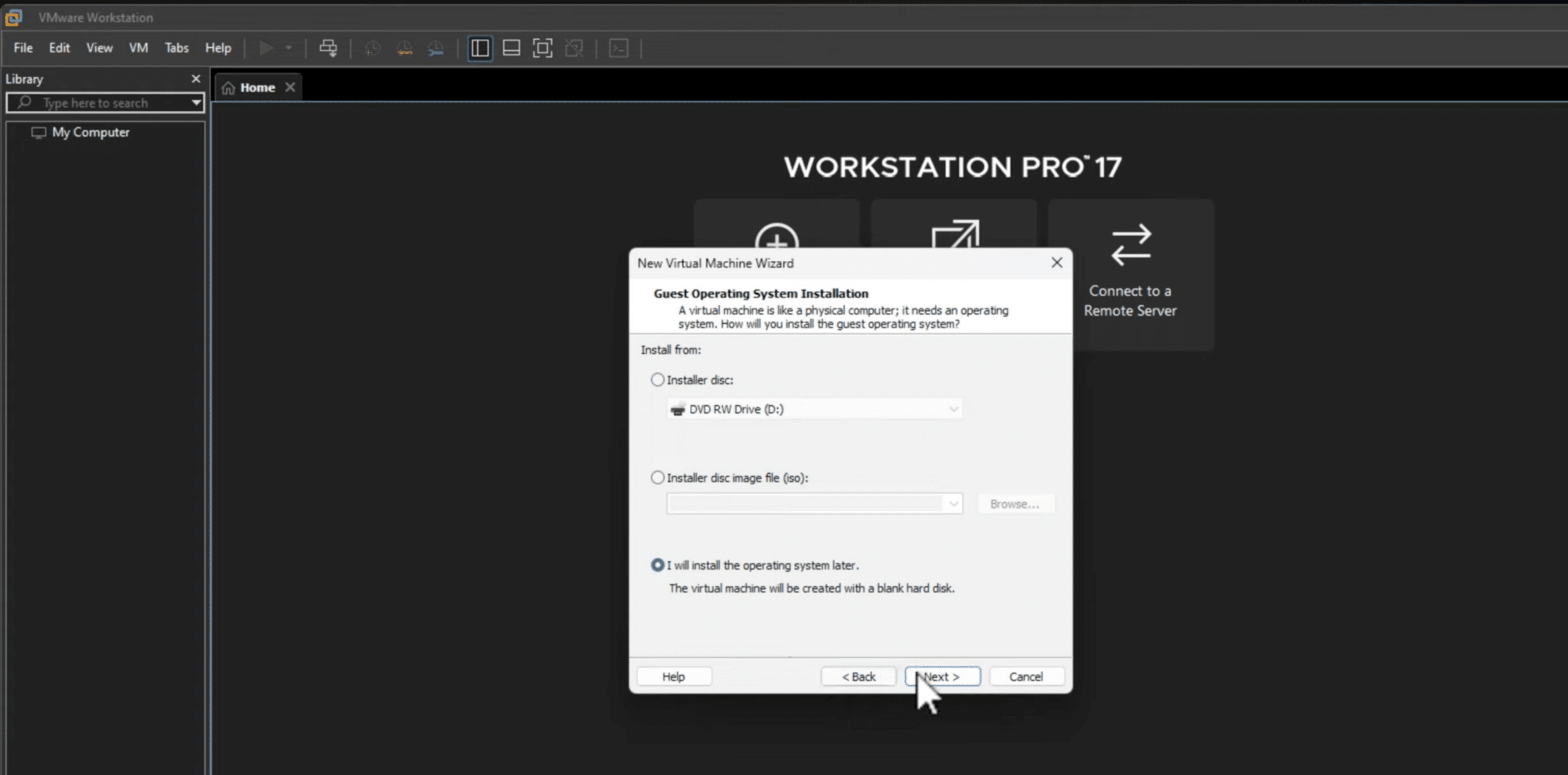
Därefter guidar programmet dig steg för steg genom konfigurationen av din första virtuella maskin. Du behöver bara välja vilket operativsystem du vill installera – till exempel Windows eller Linux – och ange installationsmediet (ISO‑fil).
Vi testade installationen på en vanlig Windows 11‑dator, och hela processen från nedladdning till första virtuella maskinen tog under 15 minuter. Särskilt guiden för att skapa nya virtuella maskiner gör det enkelt att komma igång, även om du inte har arbetat med virtualisering tidigare.
Topp 5 tips för VMware Workstation
Använd snapshots effektivt
Spara systemets status innan du installerar ny programvara, så kan du snabbt rulla tillbaka utan att förlora data.
Dela mappar mellan värden och gästsystemet
Aktivera delade mappar för enkel filutväxling mellan dina operativsystem och spara tid i arbetsprocessen.
Optimera prestandan
Tilldela rätt mängd RAM och CPU‑kärnor till varje virtuell maskin så undviker du lagg och systemkrascher.
Få Windows 11 att installeras utan fel
Se till att VM:n körs med UEFI, Secure Boot och virtuell TPM aktiverade från start – annars avbryts Windows 11‑installationen ofta längs vägen.
Använd Unity‑läge
Kör program från din virtuella maskin direkt på skrivbordet i ditt värd‑OS för en mer sömlös upplevelse.
Exportera och importera VM:ar
Gör backup eller flytta dina virtuella maskiner till en annan dator utan besvär genom att exportera och importera dem.
VMware Workstation vs VirtualBox – vad är skillnaden?
VMware Workstation och VirtualBox används båda för att köra virtuella maskiner i Windows, men de vänder sig inte helt till samma typ av användare.
VMware Workstation är generellt känt för högre stabilitet och bättre prestanda, särskilt när du arbetar med flera virtuella maskiner samtidigt eller krävande operativsystem som Windows 11. Programmet hanterar snapshots, nätverk och hårdvaruacceleration mer friktionsfritt, och användarupplevelsen känns mer genomarbetad – särskilt i professionella arbetssituationer.
VirtualBox är ett populärt gratisalternativ som fungerar bra för enklare uppgifter och lättare testbruk. Det är ofta tillräckligt om du bara ska prova Linux eller köra en enda virtuell maskin utan särskilda krav. Däremot kan VirtualBox upplevas som mer instabilt vid tung belastning, och konfigurering av avancerade funktioner kräver vanligtvis mer manuell inställning.
Kort överblick:
- VMware Workstation lämpar sig bäst för utveckling, testmiljöer och professionellt bruk
- VirtualBox passar bra för nybörjare och enklare scenarier
- Prestanda, snapshots och stabilitet är typiskt starkare i VMware Workstation
Eftersom VMware Workstation i dag kan användas gratis väljer många användare VMware framför VirtualBox – särskilt om de tidigare upplevt begränsningar eller kompatibilitetsproblem i VirtualBox.
Hårdvarukrav och Windows 11 i virtuella maskiner
VMware Workstation ställer relativt få krav på din dator, men för att få en stabil och snabb upplevelse – särskilt med Windows 11 i en virtuell maskin – finns det några saker du bör vara uppmärksam på.
För det första måste din processor stödja hårdvaruvirtualisering (Intel VT-x eller AMD-V). Det är vanligtvis aktiverat som standard på nyare datorer, men i vissa fall behöver det aktiveras manuellt i BIOS eller UEFI.
Därutöver rekommenderas:
- Minst 8 GB RAM (16 GB ger en avsevärt bättre upplevelse vid flera virtuella maskiner)
- En modern flerkärnig CPU
- SSD‑lagring, särskilt om du kör Windows 10 eller Windows 11 i en VM
Windows 11 i VMware Workstation – TPM och Secure Boot
Windows 11 ställer strängare krav än tidigare Windows‑versioner, även när systemet körs som virtuell maskin. VMware Workstation stödjer dessa krav, men de måste vara korrekt konfigurerade.
När du skapar en virtuell maskin för Windows 11 ska du:
- Välja UEFI i stället för klassisk BIOS
- Aktivera Secure Boot
- Lägga till en virtuell TPM (Trusted Platform Module)
VMware Workstation guidar dig genom det mesta, men om någon av dessa inställningar saknas kommer Windows 11‑installationen typiskt att nekas. I våra tester fungerade Windows 11 utan problem så länge TPM och Secure Boot var aktiverade från start.
Det är också värt att notera att vissa problem med prestanda eller uppstart kan bero på konflikter med Hyper‑V eller Windows egna virtualiseringsfunktioner. Om virtuella maskiner känns långsamma kan det hjälpa att kontrollera att Hyper‑V inte är aktivt samtidigt.
Vanliga frågor om VMware Workstation
Är VMware Workstation gratis?
Ja, VMware Workstation Pro kan i dag användas gratis via VMware/Broadcoms officiella nedladdningsportal. Det gäller både privat och kommersiellt bruk, och ingen licensnyckel krävs.
Fungerar VMware Workstation på Windows 11?
Ja, programmet fungerar utmärkt på Windows 11. Det är också möjligt att installera Windows 11 som virtuell maskin, så länge krav som TPM och Secure Boot är aktiverade.
Vad är skillnaden mellan VMware Workstation Pro och Player?
Workstation Pro är den fullständiga versionen med alla funktioner, inklusive snapshots och avancerat nätverk. Player är inte längre relevant för nya användare, eftersom Pro‑versionen nu kan användas gratis.
Kan jag köra Linux och Windows samtidigt?
Ja, VMware Workstation gör det möjligt att köra flera operativsystem samtidigt. Du kan till exempel ha Windows som huvudsystem och köra Linux i en virtuell maskin vid sidan av.
Hur mycket RAM kräver VMware Workstation?
Minst 8 GB RAM rekommenderas, men 16 GB eller mer ger en markant bättre upplevelse – särskilt om du arbetar med flera virtuella maskiner samtidigt.



