 Martin Jørgensen
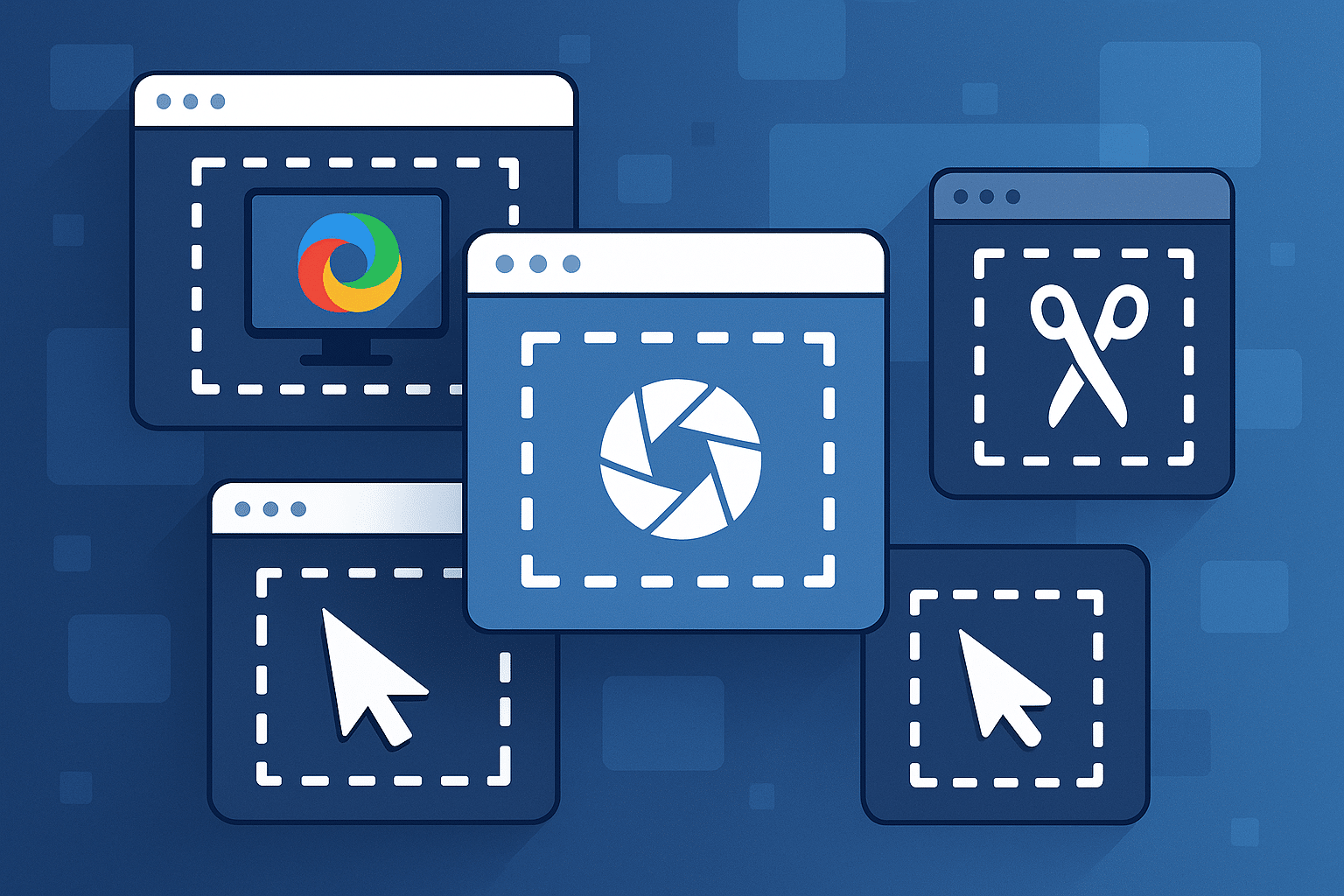
Om du vill ta skärmdumpar som ett proffs – snabbt, exakt och med kompletta automatiseringar – finns det ett verktyg som ständigt toppar rekommendationerna: ShareX. Programmet är gratis, med öppen källkod och extremt flexibelt. För power users är det ett av de mest oumbärliga verktygen på Windows, men det kan också kännas lite överväldigande första gången du öppnar det.
Här får du en praktisk och lättbegriplig guide till hur du får ut mesta möjliga av ShareX, samt en direkt jämförelse med Greenshot, så att du vet vad du ska välja.
Varför ShareX är så kraftfullt – funktioner du bör känna till
ShareX kan mycket mer än bara skärmdumpar. Dess viktigaste styrkor är:
🟦 Avancerade fångstlägen – region, helskärm, fönster, scrollande skärmdumpar och övervakning av områden.
🟦 Inbyggd redigerare – markeringar, suddning (blur), highlight, pilspetsar, text, former och pixelering.
🟦 Skärminspelning (MP4 och GIF) – betydligt bättre än Windows inbyggda verktyg.
🟦 Arbetsflöden – automatiska åtgärder efter fångst: ladda upp, komprimera, konvertera, namnge och mycket mer.
🟦 Hotkeys för ALLT – du kan skapa egna turbo-genvägar för varje funktion.
Det gör ShareX till ett av de mest effektiva verktygen för gamers, utvecklare, supportmedarbetare, lärare och alla som arbetar visuellt.
Steg för steg: Så använder du ShareX optimalt
1. Välj hur du vill ta skärmdumpar
Tryck Shift + Print Screen för att öppna den mest använda funktionen: Region Capture.
Här kan du fritt markera ett område och ShareX öppnar redigeraren efteråt.
2. Använd redigeraren för att göra bilden tydlig
Här kan du lägga till pilar, markeringar, sudda känslig information, understrykningar och mer. Redigerarens verktyg är enkla och snabba – perfekt för guider och dokumentation.
3. Spela in video och GIF:er
Under Capture → Skärminspelning kan du spela in skärmen med FFmpeg, som ShareX automatiskt kan hämta åt dig.
GIF-inspelning är genialt för små instruktioner och webbvänliga klipp.
4. Använd automatiseringar för att spara tid
Under After Capture Tasks väljer du t.ex.:
• Ladda upp till Imgur
• Kopiera till urklipp
• Öppna i redigeraren
• Spara i en viss mapp
Du kan bygga komplexa arbetsflöden men också hålla det extremt enkelt.
5. Ställ in dina egna kortkommandon
Under Inställningar → Hotkey Settings rekommenderas:
• Alt + 1 = Region-skärmdump
• Alt + 2 = Helskärm
• Alt + 3 = Region-GIF
• Alt + 4 = Skärminspelning (video)
Detta gör ShareX till ett blixtsnabbt verktyg i vardagen.
ShareX vs Greenshot – vad ska du välja?
För många användare står valet mellan ShareX och Greenshot. Båda är bra, men de har väldigt olika fokus.
ShareX
🟦 Mycket avancerat och extremt flexibelt.
🟦 Bättre för video, GIF och arbetsflöden.
🟦 Massivt funktionspaket för power users.
Greenshot
🟩 Enklare och snabbt att förstå.
🟩 Bättre för användare som bara vill ta skärmdumpar + annotering.
🟩 Färre funktioner, men mycket stabilt.
Vem ska välja vad?
• Välj ShareX om du vill ha maximal kontroll, videoinspelning, automatisering och flexibilitet.
• Välj Greenshot om du vill ha enkel skärmdump + redigerare utan extra komplexitet.
I Norden presterar ShareX bäst i sökningar – särskilt eftersom användare letar efter ”proffsverktyg”, ”gratis skärminspelare”, ”bättre än Print Screen” osv.
Topp 5 tips för ShareX
Använd ”Delayed Capture” för menyer och verktygstips
Perfekt när saker försvinner innan du hinner klicka.
Skapa arbetsflöden för snabbare support-svar
Ladda upp → Kopiera länk → Klistra in i mejl på en sekund.
Skapa egna mallar
Om du ofta redigerar bilder på samma sätt.
Använd OCR-funktionen
Extra stark för att extrahera text ur skärmdumpar.
Spara dina hotkey-profiler
Perfekt om du använder ShareX på flera datorer.