
 Martin Jørgensen
Byt namn på många filer samtidigt med Rename Master
Rename Master är ett gratis verktyg för batch-omdöpning av filer i Windows. Det passar särskilt bra när du har stora mappar fulla av bilder, musik, videor eller dokument som behöver mer logiska filnamn. I stället för att ändra filerna en och en kan du skapa regler och byta namn på hundratals filer i ett svep. Den officiella beskrivningen lyfter bland annat fram textsök/ersätt, metadata från bild- och musikfiler, förhandsvisning och stöd för både filer och mappar.
Här träffar Rename Master ett välkänt problem för många Windows-användare: röriga filnamn från kameror, nedladdningar, gamla arkiv eller projekt där allt nästan heter likadant. Programmet är inte byggt för att se modernt ut – det är byggt för att spara tid. Och det gör det faktiskt riktigt bra.
Vad kan Rename Master användas till?
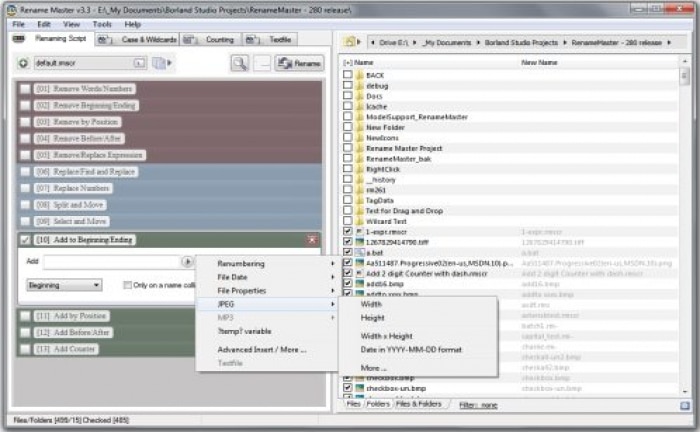
Rename Master är byggt för dig som vill ha mer kontroll än vad den vanliga omdöpningen i Utforskaren ger. Du kan lägga till, ta bort eller ersätta delar av filnamn, arbeta med räknare och mönster, sortera smart och använda data från till exempel JPEG-, MP3- och videofiler som del av de nya filnamnen. Den officiella sidan nämner även stöd för wildcard och regex samt möjlighet att spara skript för återkommande uppgifter.
Det gör programmet klockrent för till exempel:
– stora bildmappar från semestrar eller jobb
– MP3-samlingar med röriga spårnamn
– videofiler som ska in i en enhetlig struktur
– dokumentmappar med versionsnummer
– webb- och arkivfiler där filnamn snabbt måste städas upp
Om du jobbar med många filer samtidigt är förhandsvisning en av de viktigaste detaljerna. Den visar resultatet innan du bekräftar. Det låter enkelt, men just detta avgör om ett verktyg är användbart – eller skapar kaos.
Gränssnitt och upplevelse
Rename Master har inte det mest moderna gränssnittet på marknaden. Det liknar ett klassiskt Windows-verktyg, och vissa kan tycka att det ser lite gammalt ut. I gengäld finns mängder av funktioner samlade i ett fönster, och när du väl förstått logiken blir arbetsflödet effektivt.
Det här är inte ett program du installerar för designens skull. Det är ett program du hämtar när du har 800 filer som måste städas nu.
Den officiella sidan lyfter också funktioner som automatisk förhandsvisning, egna kolumner i fillistan, genomsökning av undermappar, integration med Utforskaren och kommandoradsalternativ. Allt detta gör programmet mer flexibelt än vad det lite torra gränssnittet först signalerar.
Hur bra är Rename Master idag?
Det mest positiva med Rename Master är att det fortfarande lever vidare. Utvecklaren har släppt uppdateringar även 2025 och 2026 med buggfixar, förbättringar för mörkt läge, nya metadatamöjligheter och allmänna förbättringar. Det är ett gott tecken som motiverar en aktuell rekommendation.
Samtidigt är det rättvist att säga att programmet inte passar alla. Om du bara någon gång ibland behöver byta namn på 10 bilder kan ett mer modernt alternativ kännas enklare. Rename Master gör sig bäst för dig som ofta jobbar med stora samlingar och vill ha exakt kontroll.
Vem bör ladda ner Rename Master?
Rename Master passar bäst för:
– dig som arbetar med många bilder eller videor
– dig som vill städa upp i gamla mappar
– dig som laddar ner stora filsamlingar
– dig som vill använda regler, räknare och metadata
– dig som saknar ett gratis batch-omdöpningsprogram för Windows
Föredrar du ett helt enkelt och modernt verktyg kan Rename Master kännas lite tekniskt i början. Behöver du däremot kontroll är det fortfarande en av de mer intressanta gratislösningarna i den här nischen.
Topp 5 tips för Rename Master
Börja med förhandsvisning innan du byter namn på allt
Det låter enkelt, men här undviker du klassiska misstag. Titta alltid på kolumnen med de nya namnen innan du genomför ändringen.
Använd räknare för bilder och dokumentserier
Har du många filer från samma projekt är numrering ett snabbt sätt att skapa ordning i mapparna. Det gör särskilt stora bildserier mycket lättare att överblicka.
Utnyttja metadata för foton och musik
Rename Master kan hämta data från bland annat JPEG och MP3. Det är smidigt om du vill bygga filnamn med datum, artist eller andra uppgifter.
Spara dina regler som skript
Gör du ofta samma typ av omdöpning sparar du tid genom att spara din uppsättning och återanvända den senare. Skript lyfts fram som en central funktion.
Testa på en liten mapp först
Har du en stor samling filer? Prova dina regler på 10–20 filer först. Det är mycket enklare än att behöva rätta 500 namn i efterhand.



