
 Martin Jørgensen
PDF Annotator gör PDF-kommentarer betydligt mer naturliga i Windows
PDF Annotator är ett specialiserat Windows-program för dig som vill skriva, rita, markera och kommentera direkt i PDF-filer utan att behöva hoppa mellan flera program. Programvaran är fortfarande aktiv, erbjuds som gratis testversion och utvecklas löpande för Windows 10 och 11. De officiella sidorna lyfter bland annat handskrift, markeringar, stämplar, figurer, textfält och lagring direkt i själva PDF-filen.
Det är också värt att understryka att det gamla fokuset på Windows 7 inte längre stämmer. Den nuvarande versionen kräver Windows 10 eller Windows 11, och det finns dessutom stöd för grafiska ritplattor samt vissa ARM-baserade Windows-enheter med vissa begränsningar.
Vad kan du egentligen använda PDF Annotator till?
I praktiken löser programmet ett väldigt konkret behov: Du öppnar en PDF och arbetar direkt ovanpå dokumentet. Det kan vara anteckningar till utbildning, rättelser i avtal, kommentarer till offerter, feedback på uppgifter eller snabba signaturer och markeringar i interna dokument. Utvecklaren beskriver att kommentarer, highlights, handskrift, teckningar, bilder och andra annoteringar kan sparas direkt tillbaka i PDF:en, så att filen kan delas vidare och läsas i andra PDF-program.
I vår bedömning är det en typ av programvara som särskilt passar användare som arbetar mycket manuellt med dokument. Inte nödvändigtvis för att det är den billigaste lösningen, utan för att arbetsflödet är mer fokuserat än i många bredare PDF-redigeringsprogram. Det känns mer som ett verktyg för aktiv dokumentgranskning än ett traditionellt PDF-kontorsprogram.
Funktioner för anteckningar, handskrift och visuell feedback
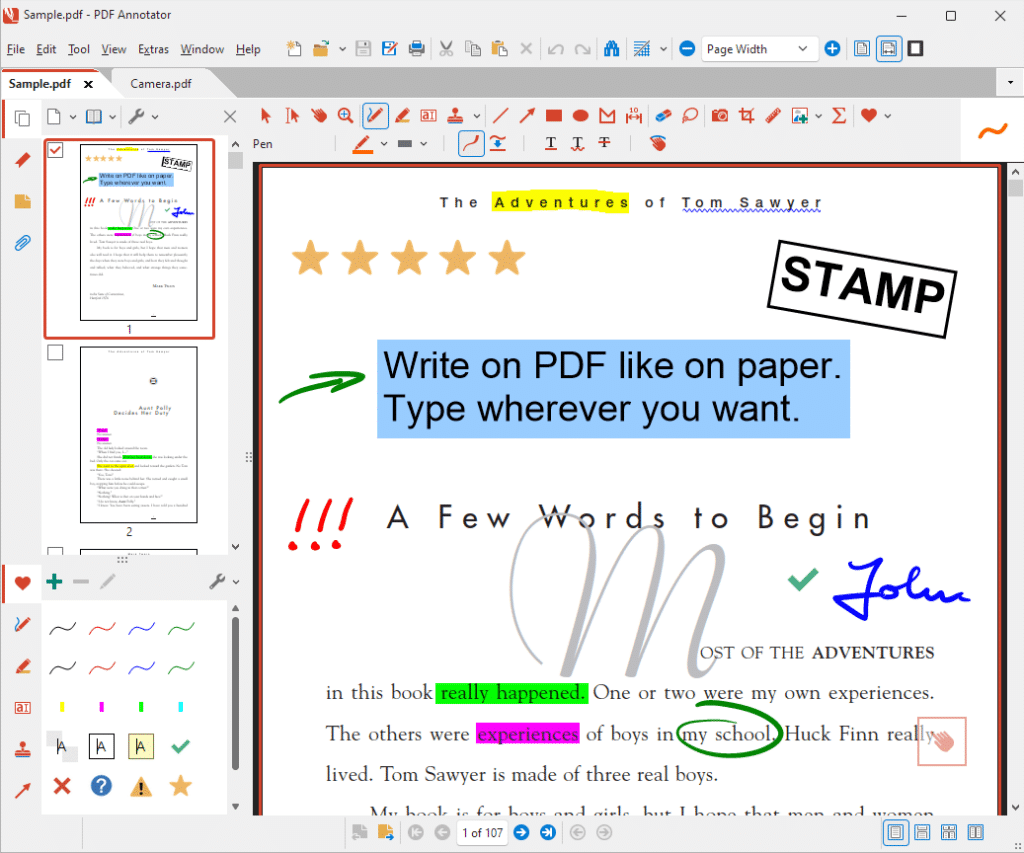
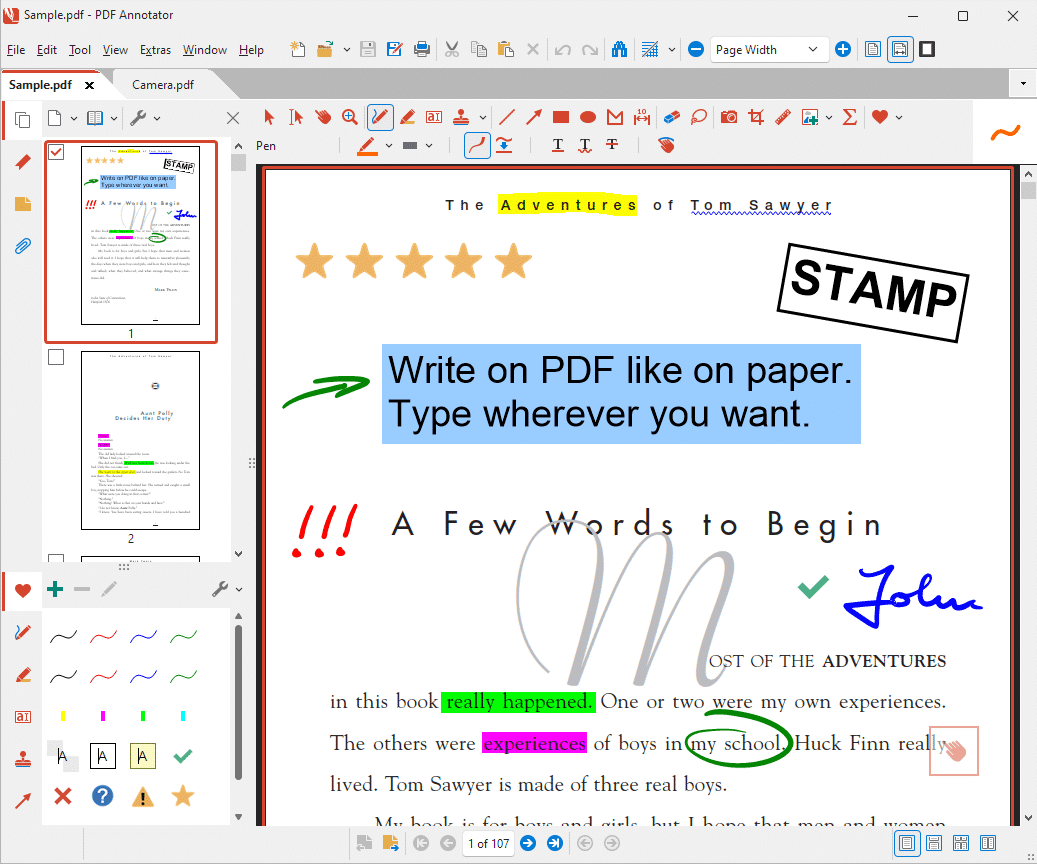
PDF Annotator betonar att du kan skriva kommentarer direkt i dokumentet, använda pennverktyg, överstrykning, textrutor, pilar, linjer, rektanglar, ellipser, stämplar och bildinfogning. Manualen nämner också verktyg för att välja, redigera, gruppera och låsa annoteringar, arbeta med snapshots, mätning samt import/export av annoteringar.
En styrka är att programmet inte bara satsar på enkla kommentarer. Fokus ligger tydligt på ett mer markeringsorienterat arbetsflöde där du kan granska dokument visuellt och lämna tydlig feedback. För lärare, korrekturläsare, projektledare och tekniker kan det vara en verklig fördel.
En av sakerna som fortfarande gör PDF Annotator intressant är fokus på digital handskrift. Utvecklaren lyfter hög kvalitet på handskrift och tryckkänsligt digitalt bläck, vilket särskilt är relevant på pekskärmar eller med stylus. Mus fungerar förstås, men programmet kommer mest till sin rätt för dig som faktiskt vill skriva eller rita i PDF:en.
Nyare version med modern design och bättre prestanda
PDF Annotator har nyligen fått en större uppdatering till version 10. Utvecklaren beskriver den som en modernisering med förbättrad prestanda, uppdaterad användarupplevelse och nya produktivitetsfunktioner. Dessutom nämns skarpare visning i andra PDF-program, eftersom annoteringar nu, när det är möjligt, sparas som vektorbaserat innehåll i PDF:en. Det är faktiskt en viktig detalj om du delar filer med andra och vill undvika att markeringar ser suddiga eller ”låsta” ut hos mottagaren.
Det gör också att PDF Annotator i dag framstår som en mogen, löpande underhållen specialistlösning – inte ett föråldrat nischverktyg.
Användarupplevelse i vardagen
Det som oftast avgör om ett PDF-verktyg är värt att använda är inte bara antalet funktioner, utan hur snabbt man kommer i gång. PDF Annotator känns som ett program byggt för att ta dig från öppning till markering på nolltid. Du öppnar filen, väljer ett verktyg och arbetar direkt i dokumentet.
För svenska användare passar det särskilt bra inom utbildning, offentlig förvaltning och mindre företag, där man ofta jobbar med rättelser, offerter, blanketter, ritningar eller PDF-material som inte behöver tung redigering, utan snabb och tydlig kommentering.
Det är dock ingen allt-i-ett PDF-svit på samma sätt som vissa större konkurrenter. Söker du avancerad PDF-konvertering, OCR-tunga arbetsflöden eller fullständig dokumentredigering i stil med stora enterprise-paket är PDF Annotator mer smalt fokuserat. Men just fokuset kan vara poängen.
Vem bör ladda ner PDF Annotator?
PDF Annotator passar bäst för:
✅ Studenter som vill skriva anteckningar direkt i kompendier och artiklar
✅ Lärare och korrekturläsare som behöver ge feedback i PDF-filer
✅ Kontorsanvändare som kommenterar avtal, offerter och interna dokument
✅ Användare med pekskärm eller stylus i Windows
✅ Alla som vill ha ett mer naturligt anteckningsflöde än i klassiska PDF-läsare
Passar mindre bra för:
❌ Användare som bara ska läsa PDF:er
❌ Dig som vill ha en helt gratis, permanent lösning
❌ Användare på Mac, iPad, iPhone eller Android, eftersom programmet är Windows-fokuserat
Topp 5 tips för PDF Annotator
Topp 5 tips för PDF Annotator
Få mer ut av PDF Annotator med fem enkla tips som gör det snabbare att kommentera, markera och arbeta direkt i PDF-filer.
Arbetar du med långa PDF-dokument blir det snabbt rörigt om allt markeras likadant. Använd olika färger för till exempel rättelser, frågor och godkännanden. Det gör dokumentet betydligt lättare att överblicka – särskilt när flera ska läsa dina kommentarer i efterhand.
Även om PDF Annotator gör det enkelt att redigera och lägga till anteckningar direkt i filen är det en bra vana att spara en kopia av originalet först. Det är extra smart om du arbetar med avtal, uppgifter eller dokument som senare ska användas i ren version utan kommentarer.
PDF Annotator fungerar fint med mus, men upplevelsen blir mer naturlig med stylus eller pekskärm. I praktiken känns handskrivna anteckningar och snabba markeringar mer direkta – nästan som att skriva i marginalen på ett utskrivet dokument. Perfekt för undervisning, möten och korrektur.
Om du ofta skriver samma kommentarer som ”Godkänd”, ”Behöver åtgärdas” eller ”Skickad för granskning” kan du spara tid med stämplar eller fasta markeringar. Det låter enkelt, men i vardagen gör det märkbar skillnad när du hanterar många PDF-filer i rad.
När en PDF ska skickas till kollegor, kunder eller lärare är det en fördel att hålla kommentarer tydliga och konsekventa. Använd korta anteckningar, enkla pilar och klara markeringar i stället för att överlasta sidan. Det gör dokumentet lättare att förstå och ger ett mer professionellt intryck.



