Martin Jørgensen
Open WebUI – ladda ner och kör lokal AI på dina egna villkor
Open WebUI är en gratis och öppen källkodsplattform för AI som gör det mycket enklare att köra lokal AI, koppla in Ollama, använda molnmodeller och samla allt i ett överskådligt gränssnitt.
Vi testade Open WebUI på en Windows 11-dator med fokus på det som många faktiskt letar efter just nu: ett mer flexibelt sätt att använda lokal AI än bara ett enkelt chattfönster. Första intrycket var tydligt. Open WebUI känns mindre som ”ännu en AI-app” och mer som ett litet kontrollrum där du kan samla modeller, verktyg, dokument och arbetsflöden på ett ställe.
Om du redan har tittat på Ollama, LM Studio eller andra lösningar för lokal AI är Open WebUI ett mycket spännande nästa steg.
Vad är Open WebUI?
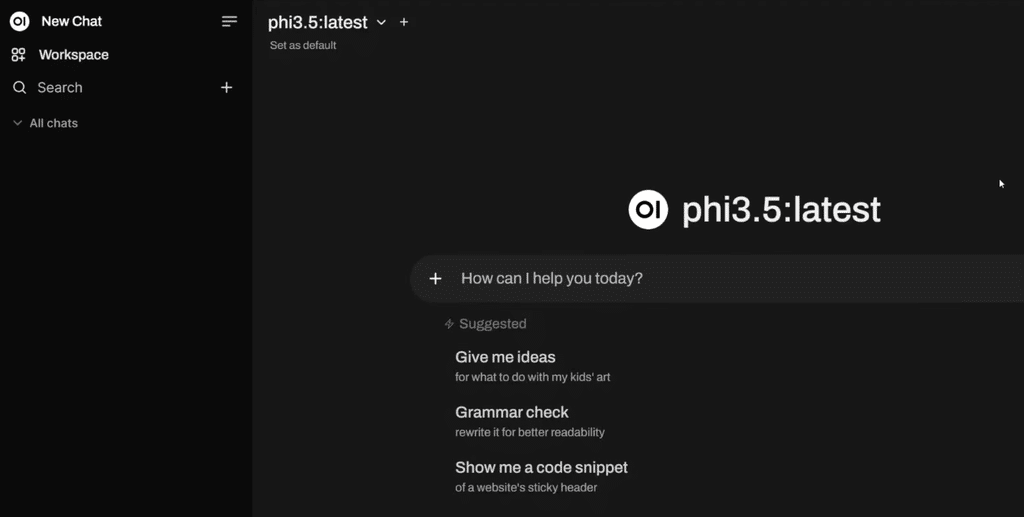
Open WebUI är en self-hosted AI-plattform som kan kopplas till både lokala modeller och molnbaserade modeller. Det smarta är att du inte är låst till en viss leverantör. Du kan bland annat koppla:
- Ollama
- OpenAI-kompatibla API:er
- andra modellleverantörer och servrar
- lokala modeller på din egen dator
Det betyder i praktiken att du kan använda Open WebUI som platsen där du styr hela din AI-setup. För vissa blir det en slags lokal ChatGPT-lösning. För andra blir det ett mer avancerat arbetsrum för dokument, RAG, plugins och verktyg.
Det är särskilt intressant i Sverige just nu, eftersom allt fler vill använda AI utan att skicka all data direkt till en sluten molnlösning.
Ladda ner Open WebUI till Windows, Mac och Linux
En av sakerna vi gillade bäst under testet är att Open WebUI inte längre bara känns som något för dem som älskar terminalen.
Det finns nu en skrivbordsapp för Windows, macOS och Linux, så att du kan komma igång snabbare utan att rota med Docker från första minuten. Det gör Open WebUI betydligt mer relevant för vanliga användare på Brafiler.se.
Det är dock värt att veta att skrivbordsutgåvan fortfarande är i ett tidigt alfaskede. Det betyder inte att den är oanvändbar – långt därifrån – men räkna med att det kan finnas små buggar eller saker som ändras snabbt från version till version.
Vill du ha den mest robusta installationen, särskilt för lite mer seriös användning, är Docker- eller Python-installation fortfarande det mest stabila valet.
Open WebUI med Ollama – här börjar det bli riktigt kul
Open WebUI är extra logiskt om du redan använder eller funderar på att använda Ollama.
Där Ollama i sig är starkt på att hämta och köra lokala modeller ger Open WebUI dig ett mer användarvänligt gränssnitt ovanpå. Det gör stor skillnad i praktiken. I stället för att hoppa mellan terminal, olika skript och halva lösningar får du ett snyggt och funktionellt gränssnitt där du kan:
- välja modeller
- styra samtal
- arbeta med filer och kunskapsbaser
- använda verktyg och tillägg
- kombinera lokal AI med moln-AI
Under vårt test var det just här Open WebUI började sticka ut positivt. Om LM Studio ofta känns som en bra nybörjarapp för lokal chatt, känns Open WebUI mer som en plats att växa med.
Funktioner som gör Open WebUI intressant
Open WebUI är inte bara ”en chatt med AI”. Plattformen har redan flera funktioner som gör den betydligt mer intressant än många andra gratisalternativ.
1. Lokal och molnbaserad AI i samma lösning
Du kan använda lokala modeller och samtidigt koppla molnlösningar. Det gör Open WebUI flexibelt, särskilt om du både vill ha integritet och tillgång till starkare modeller vid behov.
2. Offlinefokus och bättre kontroll över data
Kör du lokala modeller på din egen dator har du mycket bättre kontroll över dina data. Det är ett stort plus för både privatpersoner, studenter och mindre företag.
3. Plugins, verktyg och tillägg
Open WebUI satsar tydligt på att vara mer än bara en AI-chatt. Du kan arbeta med verktyg, funktioner och community-tillägg, vilket gör plattformen mer framtidssäker.
4. RAG och arbete med dokument
Vill du använda AI på dina egna dokument eller bygga upp en kunskapsbas är Open WebUI också intressant. Det är den typen av funktion som ofta gör skillnaden mellan en ”rolig demo” och ett verkligt arbetsredskap.
5. Skrivbordsapp och enklare start
Det är ett stort plus att nya användare nu kan komma igång enklare. Open WebUI är fortfarande inte det allra lättaste AI-programmet på marknaden, men det har blivit betydligt mer tillgängligt.
Open WebUI vs LM Studio och Ollama
Det korta svaret är:
- Ollama är bra på att hämta och köra modeller
- LM Studio är superbra för nybörjare som bara vill snabbt igång med lokal chatt
- Open WebUI är bäst när du vill ha en mer komplett plattform runt din AI-användning
Om du bara vill testa en lokal modell på fem minuter är LM Studio fortfarande enklare för många.
Vill du bygga en mer flexibel setup där du kanske arbetar med flera modeller, dokument, tillägg och bättre datakontroll är Open WebUI ett starkare långsiktigt val.
Det är just därför programmet är så intressant för Brafiler.se. Det passar perfekt för den våg av användare som är på väg från ”jag vill prova lokal AI” till ”jag vill faktiskt använda det här i vardagen”.
Prestanda, systemkrav och sådant du bör känna till
Open WebUI i sig är inte särskilt tungt, men lokala modeller kan snabbt bli det.
Det viktigaste att förstå är att Open WebUI inte trollar bort hårdvarukraven. Vill du köra lokala modeller måste din dator fortfarande ha kraft nog. En lättare maskin kan fint använda Open WebUI som gränssnitt och koppla till en extern server eller molnmodell. Men vill du köra större modeller lokalt krävs det typiskt mer RAM.
Som tumregel är Open WebUI betydligt mer intressant om du har en någorlunda modern PC eller Mac. På äldre datorer är det ofta bäst att börja försiktigt eller använda fjärranslutning till en modellserver.
Är Open WebUI säkert?
Open WebUI är intressant för användare som bryr sig om kontroll och integritet. Hela idén är ju just att du kan köra AI på dina egna villkor.
Det är dock viktigt att skilja mellan plattformen och hur du använder den. Kör du lokala modeller och håller allt på din egen dator har du generellt hög kontroll. Börjar du koppla externa tjänster, molnmodeller eller öppna verktyg beror säkerheten naturligtvis också på de valen.
Vi skulle därför kalla Open WebUI för en stark lösning för privat och kontrollerad AI-användning, men inte en magisk genväg där man kan slå av hjärnan.
Därför är Open WebUI värt att ladda ner
Open WebUI träffar något som många AI-program fortfarande kämpar med: det känns både ambitiöst och användbart.
Det är inte den enklaste lösningen för alla. Helt nya användare kan fortfarande uppleva att LM Studio är mer lättillgängligt de första 10 minuterna. Men Open WebUI har ett högre tak och ger dig mer att arbeta med när du väl har kommit igång.
För oss är det den typen av programvara som är rolig att följa nära, eftersom den utvecklas snabbt och faktiskt löser ett behov som blir större och större: att kunna använda AI friare, mer privat och mer flexibelt.
Topp 5 tips för Open WebUI
1Börja med Ollama om du vill hålla det enkelt
Om du är ny på lokal AI är kombinationen av Open WebUI och Ollama en riktigt bra start. Ollama sköter modellerna i bakgrunden medan Open WebUI ger dig ett snyggt och överskådligt gränssnitt ovanpå.
2Börja med en mindre AI‑modell
Det är lockande att hämta en stor modell direkt, men vi rekommenderar att börja mindre. Du får snabbare svar, använder mindre RAM och kan lättare se hur mycket din dator faktiskt klarar innan du går vidare till tyngre modeller.
3Håll koll på lokala modeller och molnmodeller
Open WebUI kan samla både lokal AI och tjänster från molnet. Ge därför dina modeller tydliga namn och håll lite struktur från början. Det blir snabbt svårt att minnas vilken modell som körs lokalt och vilken som skickar förfrågningar till en extern tjänst.
4Använd dina egna dokument och kunskapsbaser
En av de mer intressanta funktionerna är möjligheten att arbeta med egna dokument och kunskapsbaser. Det gör Open WebUI mycket mer användbart än en vanlig AI-chatt, särskilt om du vill söka i anteckningar, manualer, rapporter eller annat material.
5Se skrivbordsappen som den enkla vägen in
Vill du helst undvika Docker och terminalkommandon är desktop-versionen värd att prova. Den är fortfarande tidig i utvecklingen, så enstaka småfel kan förekomma, men för vanliga Windows-, Mac- och Linux‑användare gör den starten betydligt enklare.
FAQ om Open WebUI
FAQ Är Open WebUI gratis?
Ja. Open WebUI är gratis och öppen källkod, så du kan installera och använda plattformen utan abonnemang. Eventuella externa AI‑tjänster som du kopplar till Open WebUI kan dock ha egna priser.
FAQ Kan Open WebUI användas på Windows?
Ja. Open WebUI kan användas på Windows 10 och senare. Det finns dessutom en skrivbordsapp som gör installationen enklare för användare som inte vill sätta upp Docker eller Python manuellt.
FAQ Fungerar Open WebUI med Ollama?
Ja, och det är enligt oss ett av de bästa sätten att använda programmet. Ollama kan köra AI‑modellerna lokalt, medan Open WebUI fungerar som ett mer komplett och användarvänligt gränssnitt.
FAQ Är Open WebUI bättre än LM Studio?
Det beror på ditt behov. LM Studio är mycket lätt att komma igång med om du främst vill hämta en modell och chatta lokalt. Open WebUI erbjuder däremot fler möjligheter för modeller, dokument, verktyg, servrar och mer avancerade arbetsflöden.
FAQ Kan Open WebUI köras helt offline?
Ja. Om du använder en lokal modell och har de nödvändiga filerna installerade på datorn kan Open WebUI användas utan att skicka dina samtal till en extern AI‑tjänst. Skrivbordsappen kräver internet vid första uppsättningen.
FAQ Hur mycket RAM kräver Open WebUI?
Själva gränssnittet är inte problemet – det är de lokala AI‑modellerna som kräver minne. För lokal modellkörning är 16 GB RAM en rimlig start, medan 32 GB eller mer ger betydligt mer frihet för större modeller.
FAQ Är Open WebUI säkert att använda?
Open WebUI ger goda möjligheter till privat AI‑användning eftersom modeller och samtal kan köras på din egen dator eller server. Säkerheten beror dock också på de modeller, plugins, API:er och externa tjänster du väljer att koppla.
FAQ Måste man använda Docker för Open WebUI?
Nej. Docker är fortfarande ett populärt sätt att installera Open WebUI, men du kan också använda Python‑installation eller den nyare skrivbordsappen för Windows, macOS och Linux.