Martin Jørgensen
Ollama – kör AI-modeller lokalt på din egen dator
Ollama är ett gratis AI-verktyg för Windows, Mac och Linux som låter dig hämta och köra AI-modeller direkt på din egen dator. Det ger dig mycket mer kontroll över både modeller, data och integritet jämfört med en klassisk AI-tjänst i webbläsaren.
Vi testade främst Ollama på en Windows 11-dator för att ta reda på om lokal AI fortfarande mest är för utvecklare, eller om även vanliga nyfikna användare kan hänga med.
Det första överraskade oss faktiskt lite. Ollama är fortfarande mer tekniskt än ChatGPT, Claude och Gemini, men det har blivit markant enklare att komma igång. På Windows och Mac får du numera en riktig desktop-app där du kan hämta modeller och chatta med dem, medan terminalen alltid finns till hands om du vill dyka djupare ner i maskineriet.
Under vårt test använde vi både själva appen och terminalen, och skillnaderna mellan modellerna blev snabbt tydliga. En mindre modell kan kännas förvånansvärt snabb, medan en större modell kan få även en helt okej dator att jobba hårt.
Det är också där Ollama blir intressant: Du bestämmer själv om du vill ha en liten snabb modell, en större modell med bättre förmågor – eller kanske använda Ollamas molnmodeller för uppgifter som din egen dator inte klarar.
Vad är Ollama?
Ollama är i grunden en plattform för att köra så kallade Large Language Models – LLM:er – lokalt.
Normalt sker arbetet bakom tjänster som ChatGPT i stora datacenter. Du skriver en prompt, den skickas över internet, modellen bearbetar den och svaret skickas tillbaka.
Med Ollama kan hela processen i stället ske på din egen dator.
Det innebär bland annat att du kan:
- köra kompatibla AI-modeller lokalt
- chatta med AI utan ständig internetanslutning
- använda lokala dokument och filer
- välja mellan många olika AI-modeller
- koppla andra program till Ollama via API
- använda Ollama tillsammans med kodverktyg och AI-agenter
- bygga din egen lokala AI-lösning
Under testet var det framför allt känslan av att själv ha modellen liggande på datorn som gjorde Ollama annorlunda än vanliga AI-tjänster.
Det är inte nödvändigtvis bättre för alla uppgifter, men om integritet, lokal bearbetning eller friheten att själv välja modell är viktigt för dig, är konceptet väldigt vettigt.
Så upplevde vi Ollama på Windows 11
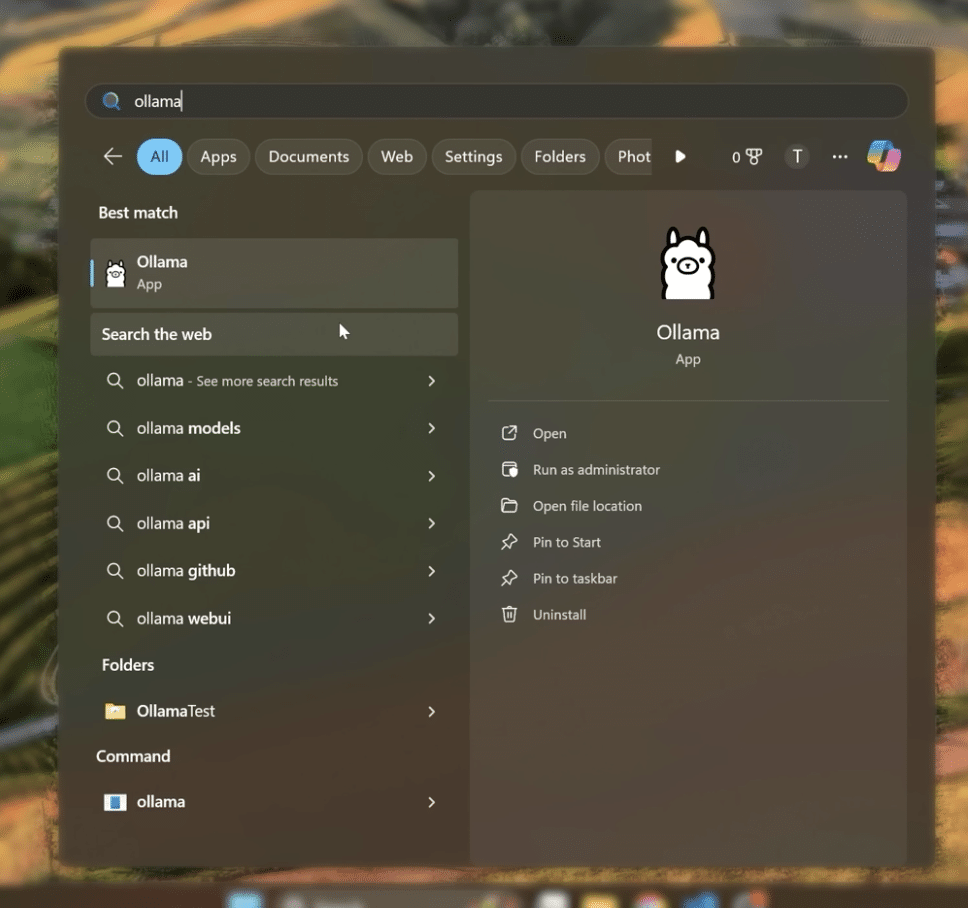
Installationen på Windows 11 är inte mycket svårare än att installera ett vanligt Windows-program.
När Ollama är installerat körs tjänsten i bakgrunden, och du kan både använda desktop-appen och kommandot ollama från exempelvis Windows Terminal eller PowerShell. Ollamas lokala API kör som standard på port 11434. Windows-versionen stödjer både NVIDIA- och AMD Radeon-grafikkort.
För nya användare skulle vi helt klart börja i desktop-appen.
Det var helt enkelt lättare att förstå vad som pågick när vi kunde hämta en modell och börja chatta utan att först memorera terminalkommandon. När man väl har koll på principen blir terminalen däremot väldigt vettig.
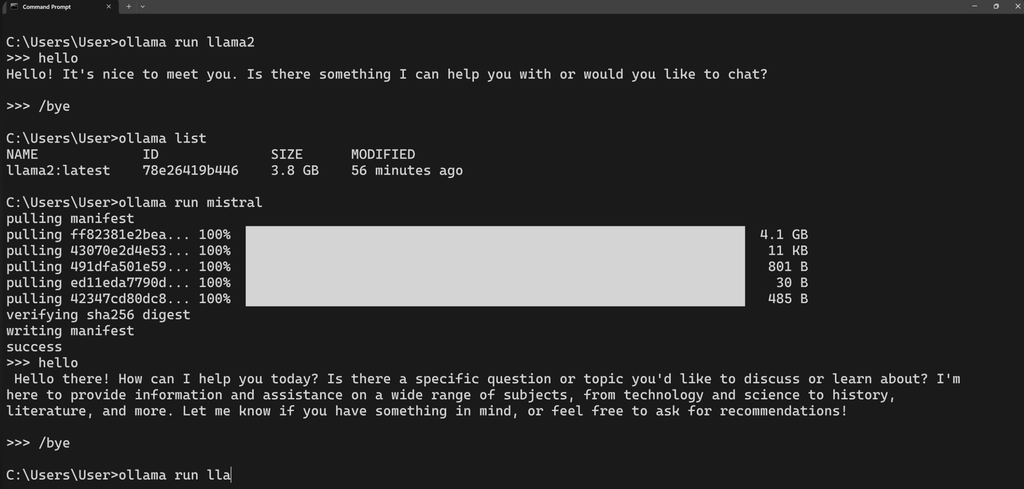
Ett typiskt kommando kan till exempel se ut så här:
ollama run qwen3:8bOm modellen inte redan finns på datorn hämtas den först.
Och här kommer en av sakerna vi snabbt lade märke till under testet: AI-modeller tar plats.
Det är lite som ett Steam-bibliotek. Man tänker inte så mycket på den första nedladdningen, men när man väl har provat fem–sex modeller kan en rejäl del av SSD:n plötsligt vara borta.
Ollama uppger själv att modellsamlingen kan sluta på från tiotals till hundratals gigabyte, och placeringen kan därför ändras om du har bättre utrymme på en annan disk.
Ollama models – vilken AI-modell ska du välja?
En av Ollamas största styrkor är att du inte är låst till en enda AI-modell.
Det finns modeller från och omkring bland andra Qwen, Google Gemma, DeepSeek och OpenAIs open-weight gpt-oss-familj samt modeller inriktade på programmering, reasoning, bilder och AI‑agenter. Utbudet förändras snabbt och nya modeller läggs till löpande.
Det är toppen – men det är också något av det mest förvirrande med Ollama.
Under vårt test var det väldigt frestande att bara välja en större modell eftersom den på pappret borde vara bättre. Det är inte nödvändigtvis den bästa strategin.
En mindre modell kan starta snabbare, använda mindre minne och leverera svar mycket snabbare. En stor modell kan vara mer kompetent, men om datorn ständigt saknar minne överskuggas den högre intelligensen snabbt av väntetiden.
Vårt råd är därför att börja mindre än du tror.
Fungerar modellen snabbt och stabilt kan du alltid prova en större efteråt.
Hur mycket RAM kräver Ollama?
Det finns inget enskilt korrekt RAM‑krav, eftersom det beror starkt på modellen, kvantiseringen och längden på den kontext du arbetar med.
Som en mycket grov tumregel skulle vi se på det så här:
| RAM | Vår bedömning |
|---|---|
| 8 GB | Mest intressant för mindre modeller och experiment. |
| 16 GB | En vettig startpunkt för lokal AI. |
| 32 GB | Betydligt större frihet att prova olika modeller. |
| 64 GB+ | Intressant för större modeller och mer seriös lokal AI. |
Detta är inte officiella minimikrav, och ett bra grafikkort kan förändra kalkylen markant.
På Apple Silicon delas minnet mellan CPU och GPU, vilket gör nyare Mac-datorer intressanta för lokal AI. Ollama har dessutom arbetat mycket med Apples MLX‑framework under 2026 för att förbättra både hastighet och minnesanvändning på Apple Silicon.
Ollama på Mac, Windows och Linux
Ollama finns för alla tre stora desktop‑plattformar, men upplevelsen skiljer sig lite åt.
Ollama för Windows
Ollama kräver för närvarande Windows 10 22H2 eller senare. Programmet installeras som en vanlig Windows‑applikation, körs i bakgrunden och ger samtidigt åtkomst till CLI:t.
Windows‑versionen kan accelerera modeller med kompatibla NVIDIA‑ och AMD Radeon‑grafikkort.
Ollama för Mac
På Mac krävs macOS Sonoma 14 eller senare.
Apple Silicon stöds med både CPU‑ och GPU‑acceleration, medan Intel‑baserade Macar är begränsade till CPU. Det gör särskilt nyare MacBooks och stationära Macar med gott om unified memory intressanta för Ollama.
Ollama för Linux
Linux är klockrent om Ollama ska användas som server, i ett homelab eller som backend för andra program.
Det är kanske inte den uppsättning vi skulle rekommendera en helt nybörjare att börja med, men flexibiliteten är enorm.
Integritet är en av Ollamas största styrkor
Det var ett av områdena vi var mest intresserade av under testet.
När Ollama kör en modell lokalt uppger utvecklarna uttryckligen att de inte ser dina prompts eller din data. Det skiljer lokal modellkörning från många molnbaserade AI‑tjänster.
Ollama har dock även molnfunktioner i dag, så det är viktigt att förstå skillnaden.
Om du använder en molnmodell behandlas prompten och svaret på externa servrar. Ollama uppger att innehållet inte sparas eller loggas och inte används för träning. Molnfunktionerna kan dessutom inaktiveras helt om du vill hålla Ollama i rent lokalt läge.
Det sistnämnda tycker vi är en riktigt bra detalj.
Om anledningen till att du installerar Ollama just är önskan om lokal AI kan du slå av molnläget helt och därmed minska risken att av misstag välja en molnbaserad modell.
Man ska dock fortfarande använda sunt förnuft. Ollama kan kopplas ihop med andra program och tillägg, och de kan förstås ha egna regler för data och integritet.
Ollama vs LM Studio – vad är bäst?
Vi tycker att det är en av de mest relevanta jämförelserna.
Både Ollama och LM Studio kan användas för att hämta och köra AI‑modeller lokalt, men de känns inte helt lika.
LM Studio är enligt oss enklare de första 10 minuterna. Gränssnittet är byggt mycket kring den klassiska desktop‑upplevelsen där du hittar en modell, laddar ner den och sätter igång.
Ollama kräver lite mer nyfikenhet.
Däremot började Ollama ge mer mening ju längre vi gick. När man väl upptäcker API:et, terminalkommandona, Docker och möjligheten att koppla ihop Ollama med andra AI‑program blir det tydligt varför det blivit så populärt bland utvecklare.
| Funktion | Ollama | LM Studio |
|---|---|---|
| Lokal AI | ✅ | ✅ |
| Grafiskt gränssnitt | ✅ | ✅ |
| Lätt för nybörjare | Bra | Mycket bra |
| CLI och automatisering | Mycket stark | Bra |
| API | ✅ | ✅ |
| Docker | ✅ | Mer sekundärt |
| Vårt val för ren lokal chat | Bra | LM Studio |
| Vårt val för integrationer | Ollama | Bra |
Om ditt mål bara är att hämta en modell och chatta lokalt med den lutar vi lite åt LM Studio.
Om du redan nu tänker: ”Kan jag koppla ihop det här med mina andra program?” skulle vi välja Ollama.
Och det finns förstås inget som hindrar dig från att installera båda.
Ollama Docker – för servrar och homelabs
Docker är nog inte den första funktionen som de flesta av Brafiler.se:s läsare behöver, men den säger mycket om vad Ollama kan.
Programmet finns som officiell Docker‑container och kan köras enbart på CPU eller med GPU‑acceleration på kompatibla NVIDIA‑ och AMD‑system.
Den grundläggande uppsättningen ser ut så här:
docker run -d -v ollama:/root/.ollama -p 11434:11434 --name ollama ollama/ollamaNär vi tittade närmare på Docker‑delen blev det också tydligt varför Ollama är intressant för hemmaservrar.
Du kan till exempel låta Ollama köras på en kraftfull dator och använda modellen från andra program på nätverket. Därmed behöver AI‑modellen inte nödvändigtvis ligga på datorn du sitter vid.
Det öppnar för betydligt mer intressanta möjligheter än bara ännu en chatbot.
Ollamas API gör programmet mycket mer användbart
Ollamas lokala API är enligt oss en av de viktigaste anledningarna att välja programmet.
I stället för att själva Ollama nödvändigtvis ska vara ditt gränssnitt kan ett annat program skicka frågor till Ollama och ta emot svar från den lokala modellen.
Det finns dessutom kompatibilitet med delar av OpenAI‑API:t, vilket gör det enklare att få befintliga program och utvecklingsverktyg att arbeta med Ollama.
Det är här Ollama går från att vara ”rolig lokal chatbot” till något man faktiskt kan bygga vidare på.
AI‑agenter och programmering har blivit ett stort fokus
Ollama utvecklas snabbt, och särskilt AI‑agenter och programmering tar betydligt större plats än tidigare.
Med kommandot ollama launch kan Ollama bland annat hjälpa till med att sätta upp verktyg som Claude Code, OpenCode och Codex med lokala eller molnbaserade modeller. Funktionen introducerades i början av 2026 och tar bort en del av den manuella konfiguration som tidigare krävdes.
Det är inget du måste använda för att få nytta av Ollama.
Men det visar programmets riktning väl: Ollama handlar i allt högre grad inte bara om att prata med AI, utan om att ge andra program tillgång till AI‑modeller.
Ollama utvecklas extremt snabbt 2026
En sak ska man vara medveten om om man installerar Ollama: Programmet står verkligen inte still.
I augusti 2026 är Ollama uppe i 0.32‑serien, och GitHub‑releaser kommer med korta intervall. Nyare versioner har bland annat utökat modellstödet, arbetat vidare med Qwen‑modeller och förbättrat kompatibiliteten med OpenAI‑liknande API:er.
Tidigare under året uppdaterades Ollama 0.30 med bättre GGUF‑kompatibilitet via llama.cpp, medan MLX‑arbetet har gett större fokus på prestanda på Apple Silicon.
Det är positivt eftersom nya AI‑modeller snabbt blir stödda.
Nackdelen är att guider till Ollama kan bli gamla förvånansvärt snabbt. Om ett kommando eller en modell inte längre beter sig som i en äldre guide är det därför värt att kontrollera Ollamas aktuella dokumentation.
Topp 5 tips för Ollama
1. Börja med en mindre AI‑modell
Det var ett av de viktigaste råden vi tog med från vårt test. Den största modellen är inte nödvändigtvis bäst på din dator. En mindre modell startar snabbare, använder mindre minne och kan i praktiken ge en mycket bättre upplevelse. Börja smått och skala upp om din PC eller Mac har resurser för det.
2. Håll koll på hur mycket SSD‑utrymme modellerna använder
Det går förvånansvärt snabbt att samla modeller. Vi upplevde att det nästan påminner om ett Steam‑bibliotek: Man testar ”bara en till”, och plötsligt har många gigabyte gått åt. Har du begränsat utrymme kan du flytta modellbiblioteket till en annan disk via OLLAMA_MODELS.
3. Kontrollera att Ollama faktiskt använder ditt grafikkort
Om en modell känns långsammare än väntat kan du skriva ollama ps i terminalen. Där ser du bland annat om modellen körs via CPU eller GPU. Det är en enkel kontroll som kan förklara varför två datorer med Ollama kan kännas väldigt olika.
4. Skruva inte upp context length i onödan
Ett större context window gör att modellen kan arbeta med mer text på en gång, men det använder också mer minne. För vanliga frågor finns sällan skäl att maxa den. Spara kapaciteten till långa dokument, kodprojekt och andra uppgifter där du faktiskt behöver den.
5. Prova Ollama tillsammans med andra program
Vi tycker att Ollama verkligen visar sin styrka när man går vidare från vanlig chat. Testa att koppla Ollama till en separat AI‑frontend, ett kodverktyg eller ett program som stöder Ollamas lokala API. Då börjar det kännas som en lokal AI‑plattform snarare än bara ännu en chatbot.
FAQ om Ollama
Är Ollama gratis?
Ja. Ollama kan laddas ner gratis och lokala AI‑modeller kan köras på din egen dator utan betalning per prompt. Ollama erbjuder också molnfunktioner och betalda abonnemang, men de behövs inte om du bara vill köra AI lokalt.
Kan Ollama användas utan internet?
Ja. När Ollama och den önskade AI‑modellen väl är nedladdade kan en lokal modell användas utan internetanslutning. Du behöver dock vara online för att hämta nya modeller eller använda Ollamas molnfunktioner.
Skickar Ollama mina prompts till internet?
Inte när du använder en lokal modell. Då sker bearbetningen på din egen dator. Väljer du i stället en molnmodell behandlas uppgiften externt. Ollama ger möjlighet att helt inaktivera molnfunktionerna om du vill ha en ren lokal lösning.
Kan Ollama användas på Windows 11?
Ja. Vi testade Ollama på Windows 11, där installationen är ganska enkel. Ollama stödjer Windows 10 22H2 och senare samt macOS och Linux.
Behöver man ha ett grafikkort för att använda Ollama?
Nej. Ollama kan också köra AI‑modeller via datorns CPU, men ett kompatibelt grafikkort kan göra mycket stor skillnad för hastigheten. Det gäller särskilt när modellerna blir större.
Hur mycket RAM kräver Ollama?
Det beror främst på den AI‑modell du väljer. Mindre modeller kan användas på relativt vanliga datorer, medan större modeller snabbt kan kräva 32, 64 GB RAM eller ännu mer. Under vårt test var en mindre modell helt klart bästa stället att börja.
Vad är skillnaden mellan Ollama och ChatGPT?
ChatGPT är en färdig AI‑tjänst där modellerna normalt körs på OpenAIs servrar. Ollama är däremot ett verktyg där du själv kan hämta och köra olika AI‑modeller lokalt. Ollama kräver lite mer uppsättning, men ger också större kontroll över modeller och data.
Är Ollama bättre än LM Studio?
Det beror på vad du vill använda lokal AI till. Vi tycker att LM Studio är lite enklare om målet främst är att hämta en modell och chatta med den. Ollama är vår favorit om du även vill jobba med API, Docker, automatisering, utveckling eller integrationer med andra AI‑program.
Var sparar Ollama sina AI‑modeller?
Platsen beror på operativsystemet. Om modellerna börjar ta för mycket plats på systemdisken kan du ändra platsen med miljövariabeln OLLAMA_MODELS och till exempel spara dem på en större SSD.
Är Ollama säkert att använda?
Ollama är open source och lokala modeller kan köras utan att dina prompts skickas till Ollama. Vi rekommenderar ändå att själva programmet hämtas från Ollamas officiella webbplats och att du kontrollerar licens och ursprung för de modeller du väljer att installera.