
 Martin Jørgensen
Ladda ner Teams gratis – Microsoft Teams på svenska
Ladda ner Teams gratis för Windows eller Mac, eller öppna Teams direkt i din webbläsare.
Installationsfilerna hämtas direkt från Microsofts officiella servrar.
Microsoft Teams är ett kommunikations- och samarbetsprogram för chatt, videomöten, samtal, fildelning och gemensamt arbete i dokument.
Ladda ner Teams gratis här på sidan, eller öppna Teams direkt i din webbläsare. Programmet kan användas privat, på arbetsplatsen och inom utbildning, men funktionerna beror på om du loggar in med ett privat Microsoft-konto eller ett arbets- eller skolkonto.
När vi testade den aktuella Teams-appen på Windows 11 och Mac var det särskilt integrationen mellan möten, kalender, chatt och delade filer som gjorde programmet praktiskt. Gränssnittet kräver fortfarande lite tillvänjning, men Teams har blivit märkbart mer överskådligt än äldre versioner.
Det är viktigt att hämta den aktuella Teams-appen. Den klassiska Teams-klienten har fasats ut och bör inte längre installeras från gamla nedladdningssidor eller sparade installationsfiler.
Vad är Microsoft Teams?

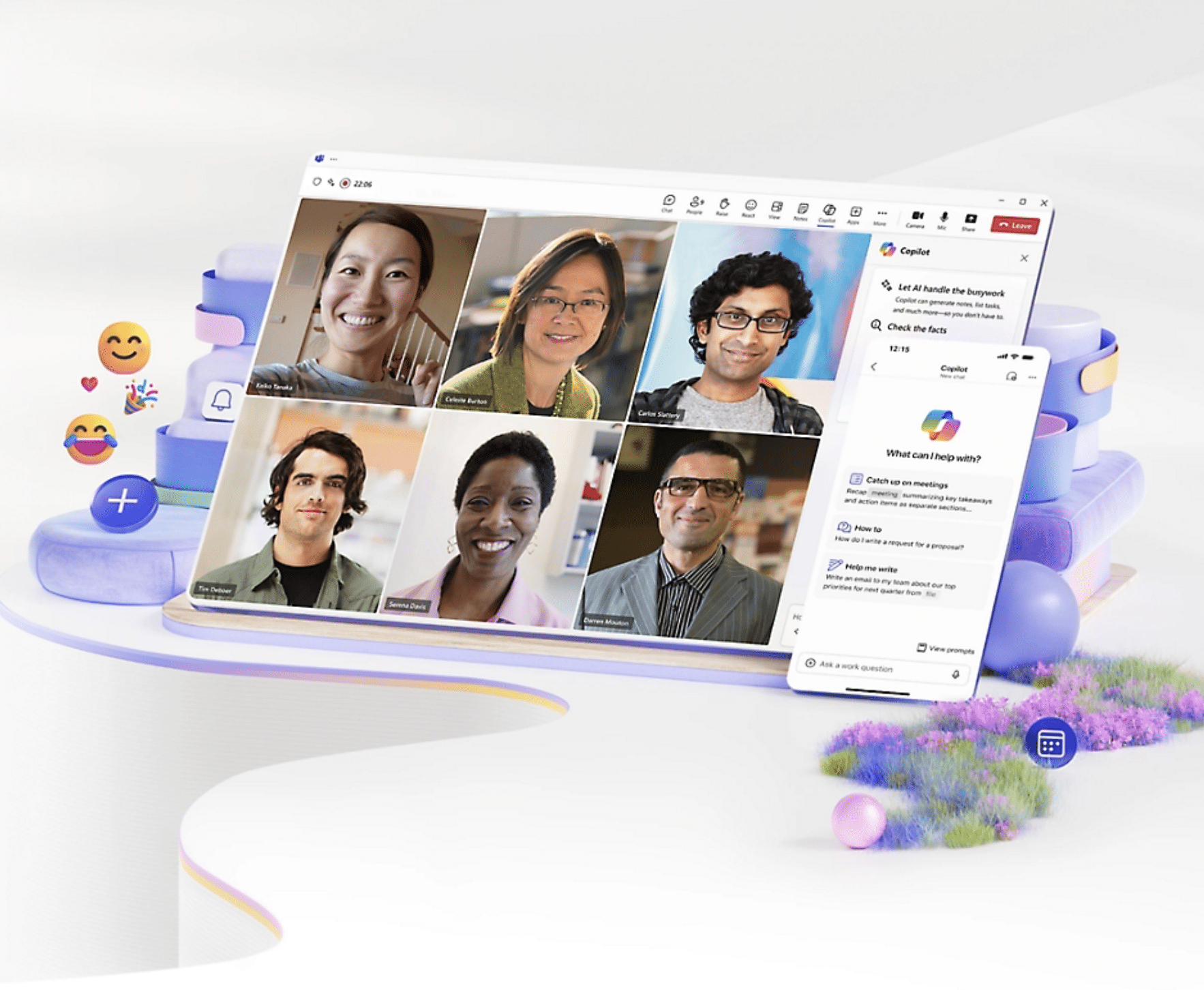
Microsoft Teams samlar flera av de funktioner man normalt skulle använda olika program för. Du kan skicka meddelanden, skapa gruppchattar, hålla videomöten, dela din skärm, skicka filer och samarbeta i dokument.
På en arbetsplats organiseras Teams ofta i olika team och kanaler. Ett företag kan till exempel ha separata kanaler för försäljning, administration, marknadsföring och specifika projekt.
Privata användare får en enklare version med fokus på gruppchattar, möten, kalender, delning av bilder och filer samt kontakt med vänner och familj.
Samma Teams-app kan användas med både privata konton och arbets- eller skolkonton. I Windows kan flera konton vara inloggade samtidigt, så du slipper logga ut helt varje gång du byter organisation.
Ladda ner Teams för Windows och Mac
Teams kan installeras som ett vanligt program på både Windows och macOS. Skrivbordsappen är normalt det bästa valet om du ofta deltar i möten, tar emot meddelanden eller arbetar med delade filer.
Efter installationen loggar du in med någon av följande kontotyper:
- Ett privat Microsoft-konto.
- Ett arbets- eller företagskonto.
- Ett konto från en skola eller utbildningsinstitution.
- Ett gästkonto hos en annan organisation.
På vår Windows 11-dator tog själva installationen bara en kort stund. Den största utmaningen kom först vid inloggningen, eftersom datorn redan var kopplad till flera Microsoft-konton. Det kan därför löna sig att kontrollera e‑postadressen högst upp i Teams om dina kanaler, chattar eller möten plötsligt verkar ha försvunnit.
Den officiella nedladdningssidan erbjuder Teams för Windows och Mac, medan mobilappen finns för iPhone, iPad och Android.
Teams-inloggning – så kommer du in på rätt konto
Inloggningen i Teams skapar förvånansvärt ofta problem, eftersom ett privat Microsoft-konto och ett arbets- eller skolkonto kan ha nästan samma e‑postadress.
När du öppnar Teams ska du därför lägga märke till vilket konto och vilken organisation som är vald. Du kan byta konto genom att trycka på din profilbild högst upp i programmet.
Om du inte kan hitta ett visst team eller en viss kanal beror det ofta inte på att innehållet har raderats. Du är sannolikt bara inloggad på fel konto eller i fel organisation.
Privata Microsoft-konton och arbets- eller skolkonton kan användas sida vid sida, men de slås inte ihop till ett och samma konto.
Är Microsoft Teams gratis?

Ja, Microsoft Teams finns i en gratis version för personlig användning.
Med kostnadsfria Teams kan du bland annat chatta, dela bilder och filer samt skapa gruppmöten med upp till 100 deltagare i upp till 60 minuter. Det kostnadsfria kontot inkluderar dessutom 5 GB molnlagring.
Företag kan välja Teams Essentials eller ett Microsoft 365‑abonnemang. Då får man bland annat längre möten, mer lagringsutrymme, inspelningar, användaradministration och tätare integration med Microsofts företagslösningar.
Det är därför lite missvisande att bara kalla Teams gratis. Programmet kan laddas ner utan kostnad och privatversionen kan användas utan abonnemang, men många avancerade företags- och AI‑funktioner kräver en betald licens.
Chatt, kanaler och meddelanden i Teams
Chattfunktionen används både för direktsamtal och gruppchattar. Du kan skicka vanlig text, bilder, GIF-animationer, reaktioner, dokument och länkar.
På arbets- och skolkonton kan samtal organiseras i kanaler. Det gör stor skillnad när många arbetar tillsammans, eftersom meddelandena inte hamnar i en enda lång och svåröverskådlig gruppchatt.
Teams kan dock kännas lite tungt om du är medlem i många organisationer. Under vår genomgång fungerade det bäst att fästa de viktigaste chattarna och dölja kanaler vi sällan använde.
Microsoft har dessutom förbättrat sökningen med filter för bland annat datum, personer, omnämnanden och bilagor. Nyare versioner stöder också fler åtgärder och arbetsflöden direkt från meddelandefältet.
Videomöten och skärmdelning
Teams kan användas för både schemalagda möten och spontana videosamtal. Under ett möte kan deltagarna bland annat:
- Slå på eller stänga av kamera och mikrofon.
- Dela hela skärmen eller ett enskilt fönster.
- Skriva i möteschatten.
- Räcka upp handen.
- Aktivera undertexter.
- Byta eller sudda ut bakgrunden.
- Dela presentationer och andra dokument.
Teams har också brusreducering som kan dämpa tangentbordsljud, ventilation och annat ljud runt mikrofonen. Vi tyckte särskilt att funktionen var användbar vid möten från ett hemmakontor, där det inte alltid är helt tyst.
Det finns flera nivåer av brusreducering, och Teams kan på konton som stöds även isolera användarens röst från andra röster i rummet.
Kan man delta i ett Teams-möte utan konto?
Du behöver inte alltid installera Teams eller skapa ett konto för att delta i ett möte.
Öppna möteslänken och välj alternativet att fortsätta i webbläsaren eller delta utan att logga in. Därefter anger du ditt namn och väntar eventuellt på att mötesarrangören släpper in dig.
Vissa företag kräver dock att deltagarna loggar in. Det beror på organisationens säkerhetsinställningar och mötesarrangörens val.
Fildelning och Microsoft 365
Teams fungerar särskilt bra om företaget eller skolan redan använder Microsoft 365.
Word-, Excel- och PowerPoint-filer kan delas direkt i samtal och kanaler. Flera personer kan sedan arbeta i samma dokument utan att behöva skicka olika versioner fram och tillbaka som bilagor.
Det är en av Teams största styrkor, men också en orsak till att programmet kan upplevas som komplext. Filer kan ligga i Teams, OneDrive eller SharePoint beroende på var de delades.
Vårt bästa råd är att öppna filens meny och välja att visa den ursprungliga platsen om du är osäker på var dokumentet faktiskt ligger.
Så bjuder du in till ett Teams-möte
Du kan bjuda in till ett Teams-möte direkt från kalendern:
- Öppna Kalender i Teams.
- Välj Nytt möte.
- Skriv mötestitel och tid.
- Lägg till deltagarnas e‑postadresser.
- Lägg eventuellt till en beskrivning eller agenda.
- Klicka på Skicka.
Mottagarna får därefter en inbjudan med en länk till mötet. De kan normalt delta via Teams‑appen eller en stödd webbläsare.
Om din arbetsplats använder Outlook kan Teams‑möten också skapas från Outlook‑kalendern.
Teams på Linux, mobil och i webbläsaren
Microsoft Teams kan användas på följande plattformar:
Windows: Komplett skrivbordsapp.
macOS: Komplett skrivbordsapp för Mac.
iPhone och iPad: Mobilapp för möten, chatt och filer.
Android: Mobilapp för telefoner och surfplattor.
Webbläsare: Teams stöds bland annat i nyare versioner av Edge, Chrome, Firefox och Safari.
Linux: Det finns ingen traditionell, fristående Linux‑klient som för Windows och Mac. Linux‑användare kan i stället använda Teams i webbläsaren eller installera webbversionen som en PWA.
Microsoft Teams för arbete, studier och privat bruk
Teams på arbetsplatsen
Teams är bäst när det används som en gemensam plattform och inte bara som ett program för videomöten. Kanaler, delade filer, kalender, uppgifter och dokument kan samla en stor del av det dagliga arbetet.
Det kräver dock att företaget skapar en någorlunda logisk struktur. Om alla kan skapa nya team och kanaler utan gemensamma regler blir det snabbt rörigt.
Teams för skola och utbildning
Skolor och utbildningsinstitutioner kan använda Teams för undervisning, grupparbeten, meddelanden, delning av material och virtuella lektioner.
För studenter är det särskilt en fördel att samtal och filer kan samlas kring det enskilda ämnet eller projektet.
Teams för privat bruk
Privatversionen är enklare och passar för gruppchattar, familjer, föreningar och mindre gemenskaper. Den kostnadsfria mötesgränsen på 60 minuter kan dock vara störande vid längre tillfällen.
Copilot och nya AI-funktioner i Teams
Teams innehåller efter hand flera AI‑baserade funktioner, men de mest avancerade kräver normalt en relevant Microsoft 365‑ eller Copilot‑licens.
Beroende på abonnemang kan Copilot bland annat hjälpa till att sammanfatta möten, hitta information i chattar, ta fram uppföljningspunkter och skapa överblick över delade filer.
Microsoft har också lagt till videoresuméer, förbättrade transkriberingar, automatisk språkdetection och fler möjligheter att arbeta med mötesanteckningar och sammanfattningar. Tillgängligheten beror på kontotyp, licens och organisationens inställningar.
Säkerhet och integritet i Microsoft Teams
Microsoft uppger att möten, chattar, samtal och filer skyddas med datakryptering. Företag får dessutom tillgång till fler möjligheter för administration, identitetshantering och säkerhetspolicyer.
Det betyder inte att alla Teams‑samtal nödvändigtvis är privata gentemot din arbetsgivare eller skola. En organisation kan ha regler för lagring, loggning och åtkomst till arbetsrelaterade data.
Undvik därför att använda ett arbets- eller skolkonto för privata samtal som inte rör organisationen.
Teams är starkast när resten av arbetsplatsen använder det
Microsoft Teams är inte det enklaste kommunikationsprogrammet på marknaden. Det finns många menyer, kontotyper och funktioner, och särskilt nya användare kan råka logga in på fel konto.
Samtidigt är Teams svårt att komma runt på arbetsplatser och utbildningar som använder Microsoft 365. Kombinationen av chatt, videomöten, kalender, dokument och fildelning fungerar bra när organisationen har satt upp plattformen ordentligt.
Privatversionen är bra och gratis, men det är inte ensamt skälet till att vi rekommenderar Teams. Den stora styrkan ligger fortsatt i samarbetet mellan människor, dokument och Microsofts övriga program.
Ladda ner Teams gratis för Windows eller Mac, eller öppna Teams direkt i din webbläsare.
Installationsfilerna hämtas direkt från Microsofts officiella servrar.
Topp 5 tips för Microsoft Teams
1Kontrollera ditt konto före mötet
Titta på profilbilden högst upp i Teams och kontrollera att du använder rätt privat konto, arbetsplats eller skola. Det löser förvånansvärt många problem med saknade chattar och möten.
2Testa ljud och kamera i förväg
Öppna Teams‑inställningarna före ett viktigt möte och kontrollera mikrofon, högtalare och kamera. Aktivera även brusreducering om du har bakgrundsljud runt dig.
3Fäst de viktigaste samtalen
Fäst de chattar och kanaler du använder varje dag. Det ger mycket bättre överblick, särskilt om du är medlem i flera team eller organisationer.
4Använd sökfiltren
Sök efter ett meddelande och filtrera sedan på person, datum, omnämnande eller bifogad fil. Det går ofta snabbare än att bläddra manuellt genom flera månaders samtal.
5Välj rätt fönster vid skärmdelning
Dela bara det program eller dokument som deltagarna ska se, i stället för hela skrivbordet. Då undviker du att privata meddelanden och aviseringar visas under mötet.
Frågor och svar om Microsoft Teams
Är Microsoft Teams gratis?
Ja. Microsoft erbjuder en gratis version av Teams för personlig användning. Den inkluderar chatt, fildelning och gruppmöten i upp till 60 minuter med upp till 100 deltagare.
Hur laddar jag ner Teams?
Ladda ner Teams från Microsofts officiella nedladdningssida, välj Windows eller Mac, öppna installationsfilen och logga in med ditt Microsoft‑, arbets- eller skolkonto.
Kan jag använda Teams utan att installera programmet?
Ja. Teams kan användas direkt i en stödd webbläsare. Webbversionen är också den rekommenderade lösningen för Linux.
Kan jag delta i ett Teams-möte utan konto?
Ofta ja. Öppna möteslänken, välj att delta i webbläsaren eller utan inloggning och ange ditt namn. Vissa organisationer kräver dock att alla deltagare loggar in.
Varför kan jag inte hitta mina team och kanaler?
Kontrollera om du är inloggad på rätt konto och i rätt organisation. Privata konton och arbets- eller skolkonton visar olika innehåll.
Finns Microsoft Teams för Linux?
Teams kan användas på Linux via webbläsaren eller som en progressiv webbapp. Det erbjuds inte samma traditionella skrivbordsprogram som för Windows och Mac.
Hur bjuder man in till ett Teams-möte?
Öppna Kalender i Teams, välj Nytt möte, lägg till tid och deltagare och skicka inbjudan. Mottagarna får en länk som används för att delta.
Kan jag använda både privat Teams och Teams för arbete?
Ja. Samma app stöder både privata konton och arbets- eller skolkonton. Kontona förblir separata, men du kan växla mellan dem i appen.
Varför fungerar Teams Classic inte längre?
Microsoft har fasat ut den klassiska Teams‑klienten. Du behöver därför installera den aktuella Teams‑appen eller använda Teams i webbläsaren.



