
 Martin Jørgensen
LocalSend – skicka filer mellan mobil och dator
LocalSend är ett gratis program för snabb överföring av filer mellan datorer, telefoner och surfplattor på samma lokala nätverk. Det fungerar lite som Apples AirDrop, men den stora skillnaden är att LocalSend också kan skicka filer mellan exempelvis Android, Windows, macOS, Linux och iPhone.
Vi testade LocalSend mellan en Windows 11-dator och en Android-telefon. Installationen var nästan misstänkt enkel: Programmet installerades på båda enheterna, därefter dök de automatiskt upp hos varandra. Du behövde varken skapa ett konto, ange en e‑postadress eller ladda upp något till en molntjänst.
Skicka filer utan kabel eller molnlagring
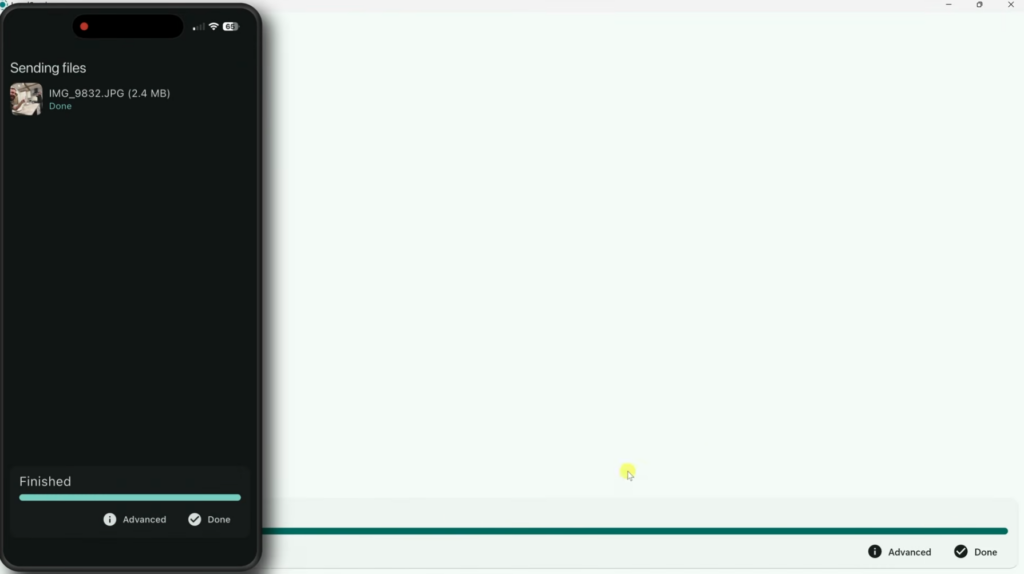
LocalSend överför filer direkt via det lokala Wi‑Fi‑nätverket. Det betyder att bilder, videor och dokument inte först behöver skickas ut på internet för att sedan hämtas igen.
Det är särskilt praktiskt om du ofta flyttar bilder från mobilen till datorn, eller om du ska skicka en större videofil till en annan enhet i hemmet. Hastigheten beror på ditt lokala nätverk, men på ett modernt Wi‑Fi kan LocalSend vara avsevärt snabbare än att skicka filerna via mejl eller ladda upp dem till Google Drive.
Programmet stödjer alla vanliga filtyper. Du kan också skicka mappar, länkar och vanlig text, vilket till exempel är användbart när en lång webbadress ska flyttas från datorn till mobilen.
Så använder du LocalSend
LocalSend behöver i regel vara installerat på både den enhet som skickar och den som tar emot filerna.
När programmet öppnas får varje enhet automatiskt ett tillfälligt namn. På fliken för sändning väljer du bilder, filer, mappar eller text och trycker sedan på mottagarens enhetsnamn. Mottagaren måste godkänna överföringen, om inte automatisk mottagning är aktiverad.
Mottagna filer sparas normalt i enhetens nedladdningsmapp, men platsen kan ändras under inställningarna. Det är värt att göra på en dator om du hellre vill samla överföringar i en separat LocalSend‑mapp.
LocalSend på svenska
LocalSend kan användas med svenskt gränssnitt. Den svenska översättningen finns i programmet och de centrala menyerna och inställningarna är lätta att förstå.
Gränssnittet är uppdelat i några få överskådliga områden för mottagning, sändning, historik och inställningar. Designen är inte överdådig, men den passar ett program som helst bara ska öppnas, lösa en uppgift och stängas igen.
Under vår användning saknade vi faktiskt ingen introduktionsguide. De flesta kommer att kunna skicka sin första fil utan att läsa en vägledning.
Är LocalSend säkert?
LocalSend är öppen källkod och innehåller enligt utvecklarna varken annonser eller spårningsverktyg. Filerna skickas direkt mellan enheterna och lämnar normalt inte det lokala nätverket.
Överföringarna använder HTTPS‑kryptering, och det går att aktivera PIN‑bekräftelse som extra skydd. Programmet kräver inte heller något användarkonto, vilket begränsar mängden personuppgifter som behöver lämnas.
LocalSend bör ändå främst användas på nätverk du litar på. Automatisk accept av filer är bekvämt hemma, men bör inte nödvändigtvis vara aktiverad på ett gemensamt nätverk på ett hotell, en skola eller en arbetsplats. Du kan begränsa automatisk mottagning till enheter som markerats som favoriter.
När LocalSend inte hittar en enhet
Om LocalSend inte hittar telefonen eller datorn beror det ofta på nätverket snarare än själva programmet. Båda enheterna måste normalt befinna sig på samma lokala nätverk och kunna kommunicera med varandra.
Kontrollera särskilt följande:
- Båda enheterna är anslutna till samma Wi‑Fi.
- LocalSend är öppet på båda enheterna.
- Windows‑brandväggen har gett LocalSend åtkomst till privata nätverk.
- En VPN‑anslutning blockerar inte lokal nätverkstrafik.
- Routerns gästnätverk isolerar enheterna från varandra.
- Wi‑Fi och mobildata blandas inte på ett sätt som placerar enheterna i olika nätverk.
Det är också möjligt att lägga till en enhet manuellt via dess IP‑adress. Det är särskilt användbart på Ubuntu, Linux och mer avancerade nätverk där automatisk identifiering inte alltid fungerar som förväntat.
LocalSend som alternativ till AirDrop och Quick Share
AirDrop fungerar utmärkt mellan Apple‑enheter, medan Googles Quick Share främst är inriktat på Android och Windows. LocalSends fördel är att det inte låser användaren till ett visst ekosystem.
Har du till exempel en iPhone, en Windows‑dator och en Android‑surfplatta kan LocalSend användas på alla tre. Det gör programmet till ett av de mest flexibla AirDrop‑alternativen vi har provat.
LocalSend har däremot inte samma djupa integration i operativsystemen som AirDrop. Programmet behöver normalt vara installerat och aktivt innan enheterna hittar varandra. Det är ett litet extra arbetsmoment, men för många uppvägs det av den breda kompatibiliteten.
Nyare förbättringar i LocalSend
Utvecklarna har löpande förbättrat både hastighet och säkerhet. Bland de senare ändringarna finns snabbare sändning via en Rust‑baserad HTTP‑klient och multitrådning, bättre automatisk mottagning från favoriter samt enklare val av flera bilder på mobila enheter.
En tidigare sårbarhet kring filsökvägar åtgärdades också i version 1.17.0. Det är därför en god idé att hämta den aktuella versionen från den officiella webbplatsen i stället för att använda en gammal installationsfil från ett tredjepartsarkiv.
Ett litet program som löser ett irriterande problem
LocalSend är ett av de program man ofta upptäcker först när man tröttnat på att mejla bilder till sig själv eller vänta på en molntjänst. Det är snabbt, gratis och ovanligt okomplicerat.
Den största styrkan är stödet för i stort sett alla relevanta plattformar. Har du en blandning av Windows‑, Android‑ och Apple‑enheter i hemmet är LocalSend en synnerligen praktisk lösning för lokal filöverföring.
Topp 5 tips för LocalSend
1. Döp om dina enheter
Ge dator och telefon igenkännbara namn under inställningarna. Det är betydligt enklare än att komma ihåg LocalSends slumpmässiga enhetsnamn.
2. Markera dina egna enheter som favoriter
Favoriter gör det snabbare att hitta de enheter du ofta skickar till. Du kan också begränsa automatisk mottagning så att den bara gäller betrodda favoriter.
3. Skapa en separat mottagningsmapp
Ändra standardplatsen från Nedladdningar till en särskild LocalSend‑mapp. Då blandas inte bilder och dokument med installationsfiler och andra nedladdningar.
4. Skicka text och länkar direkt
LocalSend är inte bara för filer. Använd textfunktionen för att flytta adresser, anteckningar och långa länkar mellan mobil och dator utan att mejla dig själv.
5. Kontrollera brandväggen om en enhet saknas
Om en Windows‑dator inte dyker upp måste LocalSend ha åtkomst genom Windows‑brandväggen på privata nätverk. Kontrollera också att båda enheterna använder samma Wi‑Fi och inte ett isolerat gästnätverk.



