
 Martin Jørgensen
Bli av med ”kan inte ta bort fil” i Windows
IObit Unlocker är ett litet men effektivt Windows-verktyg som hjälper dig när filer eller mappar vägrar att raderas, flyttas eller döpas om. Om du har stött på den klassiska Windows-rutan som säger att filen används av ett annat program – utan att veta vilket – är det precis sådana problem IObit Unlocker är byggt för att lösa.
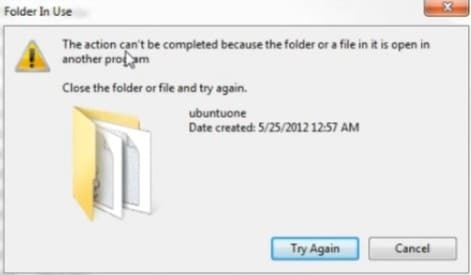
Vi testade programmet på en vanlig Windows 11-dator, där en mapp från ett avinstallerat program inte gick att ta bort manuellt. Med IObit Unlocker tog det under 10 sekunder att identifiera processen och frigöra mappen utan omstart.
Så fungerar IObit Unlocker i praktiken
I stället för att gissa vilket program som låser en fil visar IObit Unlocker exakt vilka processer som håller fast vid den. Programmet integreras direkt i högerklicksmenyn i Windows, så att du kan arbeta snabbt och utan extra steg.
När du kör IObit Unlocker på en fil eller mapp får du vanligtvis dessa val:
- Unlock & Delete
- Unlock & Rename
- Unlock & Move
- Unlock & Copy
Alternativt kan du dra en fil eller mapp direkt in i programmets fönster, om högerklick inte är möjligt (t.ex. systemmappar).
Användarvänlighet och stabilitet
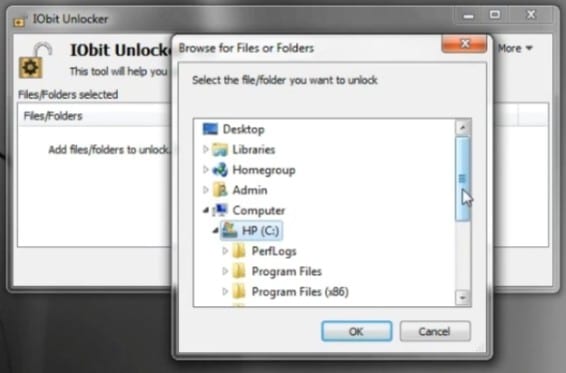
Gränssnittet är mycket enkelt och utan onödiga funktioner. Det gör programmet lämpligt både för vanliga hemanvändare och mer tekniska användare som vill lösa problemet snabbt.
Under våra tester upplevde vi inga krascher eller konflikter, och programmet använde i stort sett inga systemresurser – även när det arbetade med låsta filer.
När är IObit Unlocker som mest användbart?
IObit Unlocker är särskilt användbart i följande situationer:
- När Windows vägrar ta bort filer efter en avinstallation
- När temporära filer är låsta av okända processer
- När mappar inte kan flyttas eller byta namn
- När du vill undvika omstart bara för att radera en fil
Det är inget ”måste” till vardags, men ett extremt effektivt problemlösningsverktyg som är skönt att ha installerat.
Topp 5 tips för IObit Unlocker
Använd högerklick först
I de allra flesta fall är högerklick på filen eller mappen den snabbaste och mest stabila lösningen.
Undvik att tvinga systemfiler
Om IObit Unlocker varnar för kritiska systemprocesser bör du stanna upp och dubbelkolla vad du tar bort.
Använd ”Unlock & Rename” vid tvekan
Om du är osäker på om en fil kan tas bort, byt namn på den först och se om problemet återkommer.
Kombinera med omstart i svåra fall
I sällsynta fall kan en omstart tillsammans med Unlock vid uppstart ge bäst resultat.
Använd det som felsökning – inte bara för att ta bort
Programmet är också bra för att identifiera vilket program som håller fast vid en fil.
Ett enkelt verktyg som löser ett irriterande Windows-problem
IObit Unlocker gör precis det det lovar, utan att belasta ditt system med onödiga funktioner. Det är ett av de verktyg man sällan använder – men när behovet uppstår är det guld värt.



