 Martin Jørgensen
I en tid där cyberhot blir allt mer avancerade är det viktigare än någonsin att veta hur du skyddar din dator – och vad du kan göra om olyckan är framme. Som tur är behöver det inte kosta pengar att ta bort virus och skadlig kod effektivt från din Windows 11-pc. I den här guiden får du steg‑för‑steg‑instruktioner som hjälper dig att rensa din dator gratis.
Starta i Felsäkert läge
Innan du börjar rekommenderas att du startar din dator i Felsäkert läge. Det begränsar antalet program som körs och gör det enklare att identifiera och ta bort skadlig kod.
- Klicka på Start >Inställningar >System >Återställning.
- Under Avancerad start väljer du Starta om nu.
- Välj Felsökning >Avancerade alternativ >Inställningar för start >Starta om.
- Välj Felsäkert läge med nätverk (tryck till exempel F5).
Använd Microsoft Defender offline‑skanning
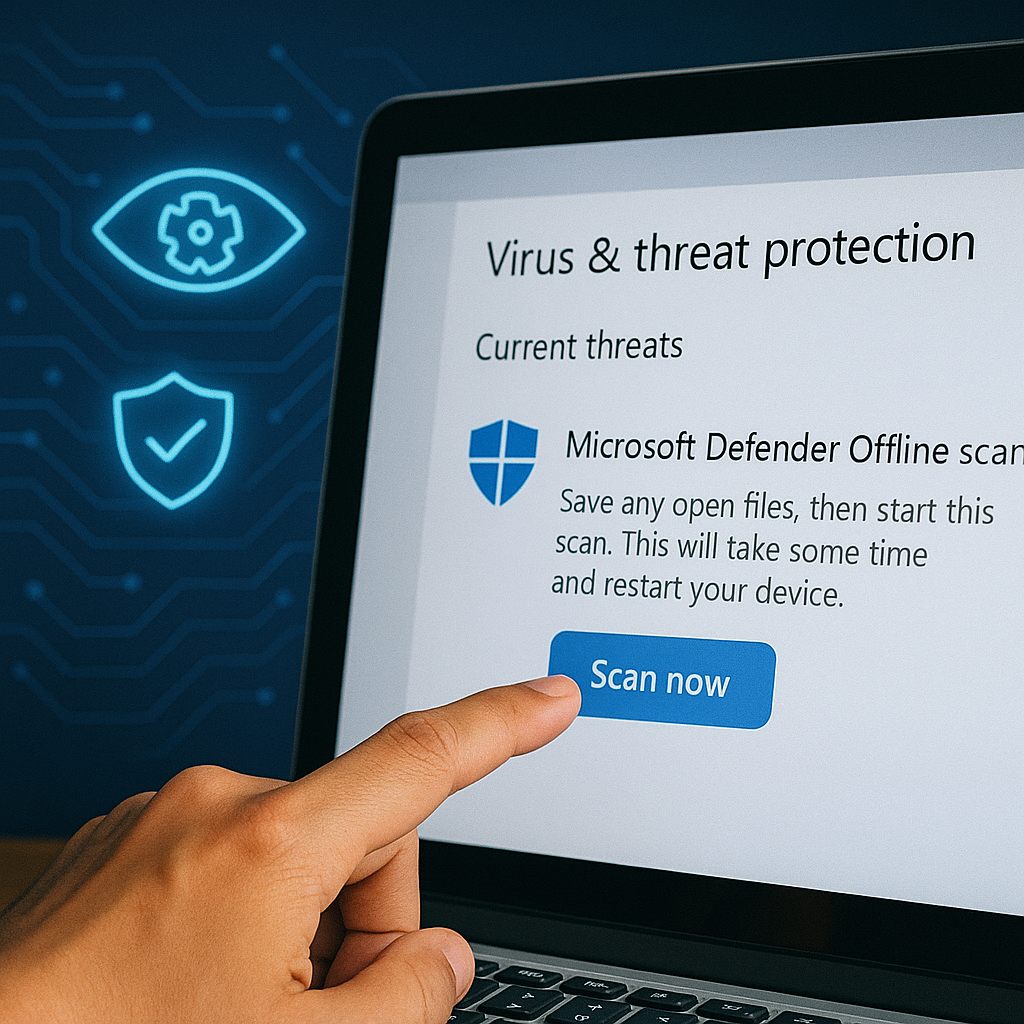
Microsoft Defender är 2026 en av de mest pålitliga gratis antiviruslösningarna för Windows 11. Med sin kraftfulla offline‑skanning kan Defender hitta och ta bort hot som gömmer sig djupt i systemet och som vanliga skanningar ofta missar.
Så startar du en offline‑skanning:
- Gå till Inställningar >Uppdatering och säkerhet >Windows‑säkerhet >Virus- och hotskydd.
- Klicka på Skanningsalternativ.
- Välj Microsoft Defender offline‑skanning från listan.
- Klicka på Skanna nu och bekräfta att datorn får startas om.
När du startar skanningen kommer din pc att startas om och köra en fullständig kontroll utanför den vanliga Windows‑miljön. Det innebär att skadlig kod som försöker dölja sig genom att köra samtidigt som Windows inte längre kan skydda sig.
Varför använda en offline‑skanning?
Vissa typer av skadlig kod, särskilt rootkits och avancerade spionprogram, är designade för att undvika upptäckt genom att starta innan antivirus hinner reagera. En offline‑skanning angriper problemet från ett annat håll:
- Skadlig kod tillåts inte starta, eftersom Windows inte är aktivt under skanningen.
- Borttagning blir enklare och mer effektiv, då den skadliga programvaran inte kan försvara sig.
Hur lång tid tar det?
En offline‑skanning med Microsoft Defender tar vanligtvis mellan 15 och 30 minuter, beroende på hur många filer du har och hur kraftfull din hårdvara är. Under skanningen ser du en enkel svart skärm med Windows Defender‑logotypen och status för skanningen.
Vad händer efter skanningen?
Efter skanningen startar din pc om automatiskt och återgår till Windows. Om Defender hittade hot får du en detaljerad rapport om:
- Vilka filer eller program som hittades.
- Vad som har gjorts (borttaget, satts i karantän eller kräver ytterligare åtgärd).
Det rekommenderas att gå igenom rapporten och säkerställa att alla misstänkta element är helt borttagna.
Tips: Kör offline‑skanning regelbundet
Även om vanlig realtidsskydd fångar de flesta hot kan en offline‑skanning en gång i månaden vara en riktigt bra rutin – särskilt om du laddar ned många filer, installerar tredjepartsprogram eller surfar på mindre kända webbplatser.
Använd gratis specialverktyg
Vissa typer av skadlig kod kräver mer specialiserade verktyg. Här är tre av de bästa gratisalternativen 2026:
- Malwarebytes Free: Tar bort avancerad skadlig kod och adware. Kom ihåg att välja gratisversionen.
- AdwCleaner: Särskilt bra på att ta bort webbläsarkapare och oönskade program.
- Sophos Home Free: Molnbaserat antivirus med avancerade rensningsfunktioner.
Ladda ned och genomsök din pc med dessa program för att säkerställa att alla hot tas bort.
Manuell borttagning av misstänkta program
Vissa infektioner börjar med en till synes oskyldig installation. Ta bort misstänkta appar manuellt:
- Högerklicka på Start och välj Appar och funktioner.
- Granska listan och avinstallera okända eller misstänkta program.
Ta bort misstänkta tillägg och återställ webbläsaren
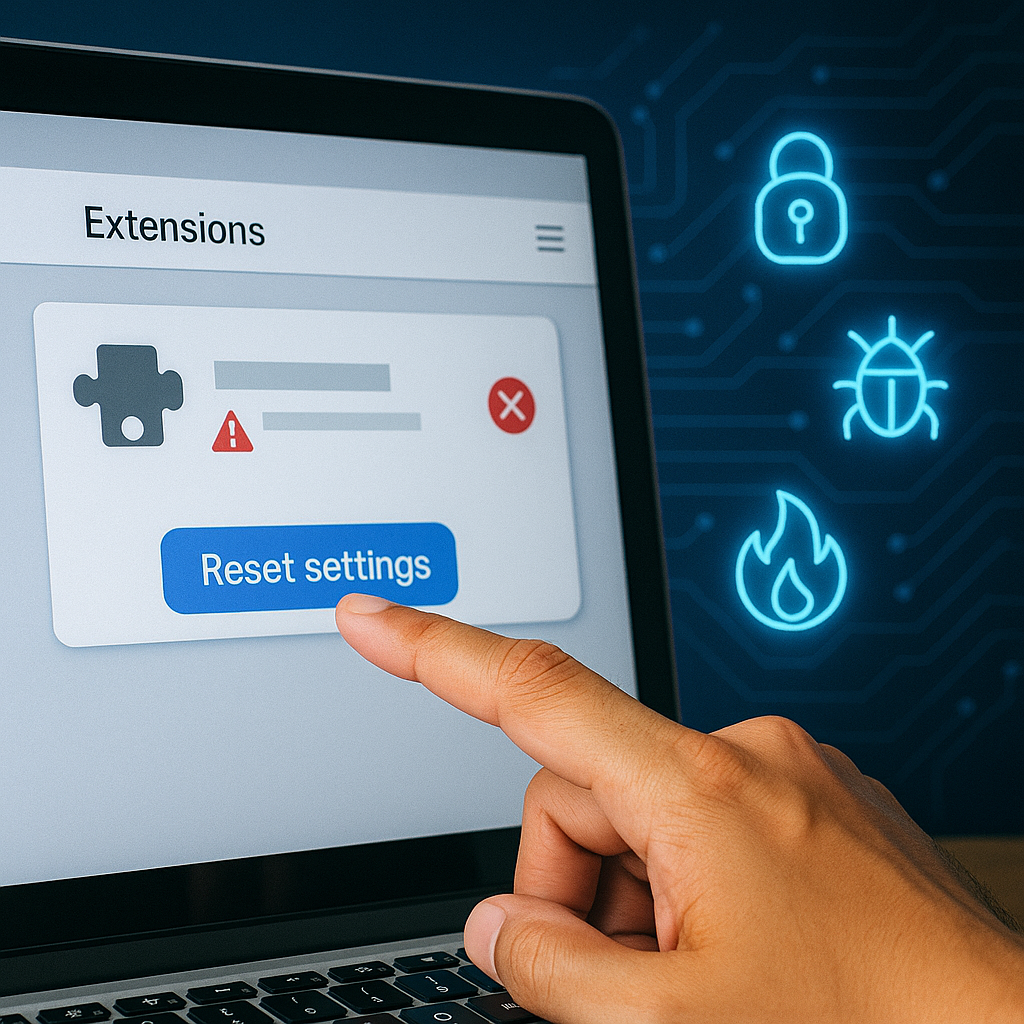
Webbläsarbaserad skadlig kod har blivit vanligare. Så här rensar du upp:
- Chrome: Inställningar > Tillägg > Ta bort misstänkta tillägg.
- Edge: Inställningar > Tillägg > Ta bort misstänkta tillägg.
- Firefox: Tillägg och teman > Ta bort okända insticksprogram.
Överväg också att återställa webbläsaren till standardinställningarna.
Hur vet du om du har virus?
Virus och skadlig kod visar sig ofta så här:
- Din dator blir plötsligt långsam
- Oväntade popup‑fönster dyker upp
- Program startar eller stängs av sig självt
- Du omdirigeras till okända webbplatser
- Antiviruset har inaktiverats utan din tillåtelse
Om du upplever flera av dessa symptom bör du omedelbart skanna och rensa din pc.
Är gratis antivirus tillräckligt säkra?
Ja, de flesta gratis antiviruslösningar täcker de grundläggande behoven för vanliga användare. Däremot får du inte alltid tillgång till:
- Ransomware‑skydd
- Föräldrakontroll
- Webbskydd mot nätfiske
Men för vanlig användning och borttagning av virus är gratisprogram som Microsoft Defender, Malwarebytes och Sophos Home ett stabilt val.
Hur är det med virus i mobilen?
Många glömmer att smartphones i dag fungerar som små datorer – och därmed också är attraktiva mål för hackare och cyberkriminella. Särskilt Android‑enheter är mer sårbara än iPhones, eftersom Android tillåter installation av appar utanför Google Play, vilket öppnar dörren för skadlig kod.
Hur blir mobilen infekterad?
Virus i mobilen kommer ofta via:
- Falska appar som ser officiella ut men innehåller dold skadlig kod.
- Phishing‑sms eller meddelanden i sociala medier som lockar dig att klicka på infekterade länkar.
- Osäkra Wi‑Fi‑nätverk där angripare kan snappa upp din data om du inte är skyddad.
- Nedladdning av APK‑filer från inofficiella webbplatser där det inte finns någon garanti för filernas äkthet.
Hur skyddar du dig effektivt?
För att minimera risken för virus i mobilen bör du göra så här:
- Installera en gratis säkerhetsapp: Program som Bitdefender Free for Android eller Kaspersky Security Lite erbjuder realtidsskydd utan att sega ner din enhet.
- Undvik APK‑installationer: Hämta bara appar från officiella appbutiker som Google Play eller Apple App Store. Om du absolut måste använda en APK, verifiera källan noggrant.
- Uppdatera alltid din mobil: Många attacker utnyttjar kända sårbarheter som redan har åtgärdats i nyare säkerhetsuppdateringar. Genom att hålla operativsystem och appar uppdaterade minskar du angreppsytan avsevärt.
- Var kritisk till appbehörigheter: Om en enkel miniräknarapp ber om åtkomst till dina kontakter, sms eller kamera bör du vara vaksam. Installera endast appar från trovärdiga utvecklare med goda omdömen.
- Använd VPN på offentliga nätverk: När du använder café‑Wi‑Fi eller andra öppna nätverk kan en VPN‑anslutning skydda dig från att obehöriga snokar i din trafik.
Är iPhones säkra?
Även om iPhones generellt är säkrare tack vare Apples strikta kontroll betyder det inte att de är immuna. Nätfiske, dåligt appbeteende och utnyttjande av sällsynta iOS‑sårbarheter kan fortfarande hota din säkerhet. Samma grundläggande försiktighetsregler gäller – oavsett plattform.
Bonustips: Skydda dig framöver
- Använd realtidsövervakning från Microsoft Defender.
- Håll Windows och program uppdaterade.
- Ladda bara ned programvara från pålitliga källor.
- Var kritisk mot okända länkar och e‑post.
- Ta regelbundna säkerhetskopior, så att du kan återställa dina filer vid angrepp.
Genom att följa den här guiden kan du ta bort virus och skadlig kod effektivt utan att betala – och samtidigt göra din dator säkrare framöver.