
 Martin Jørgensen
Ladda ner GeoGebra på svenska: gratis matematikverktyg för grafer och geometri
GeoGebra är ett gratis matematikprogram som gör det enklare att förstå grafer, geometri, ekvationer och statistik – särskilt om du lär dig bäst visuellt. Det är ingen slump att det är standard på många svenska skolor och gymnasier: Du kan flytta punkter, ändra värden i realtid och se matematiken ”uppdatera sig själv” medan du arbetar.
Under vårt test på en vanlig Windows 11-dator var vi igång på några minuter. Den största fördelen är att GeoGebra känns som ett verktyg att experimentera i – vilket verkligen hjälper när man fastnar i toppunkter, skärningspunkter eller en linjes ekvation.

Varför GeoGebra är så populärt i svensk undervisning
GeoGebra är gjort för undervisning utan att kännas tungrott. Du arbetar oftast med flera vyer samtidigt (graf, algebra och geometri). När du ändrar en sak följer resten med – och det är precis det som gör programmet så starkt för lärande.
I praktiken märkte vi särskilt att GeoGebra är suveränt för:
✅ Att rita grafer och avläsa skärningspunkter snabbt
✅ Att göra geometriska konstruktioner och få exakta mätningar direkt
✅ Att testa ”tänk om”-scenarier (ändra a, b eller c och se effekten direkt)
✅ Att köra regression på data och få en passande linje/kurva utan krångel
Om du söker efter geogebra nedladdning beror det ofta på att du har en konkret uppgift framför dig. Där träffar GeoGebra mitt i prick: Du kommer snabbt igång och kan använda det både online och offline.
GeoGebra Classic vs. GeoGebra app: vad ska du välja?
Många letar efter GeoGebra Classic (även kallad ”Classic 5”), eftersom det är den version de känner igen från skolan.
Välj GeoGebra Classic om du vill ha ”skolversionen”
Classic är ofta bästa valet om du:
✅ vill ha allt samlat på ett ställe (graf + geometri + algebra)
✅ arbetar med klassiska uppgiftstyper i grundskolan/gymnasiet
✅ vill ha ett gränssnitt som liknar det läraren visar på tavlan
Välj GeoGebra-appar om du vill arbeta mer modulärt
GeoGebra finns också som separata appar/verktyg (t.ex. 3D, CAS, Geometri). Det är logiskt om du:
✅ främst jobbar med en disciplin i taget
✅ använder surfplatta/Chromebook och vill hålla det enkelt
✅ vill växla mellan enheter och använder moln-/onlinematerial mycket
Vår tumregel: Är du osäker – börja med Classic. Det är den version som flest svenska elever och lärare förväntar sig.
Funktioner och verktyg du får i GeoGebra
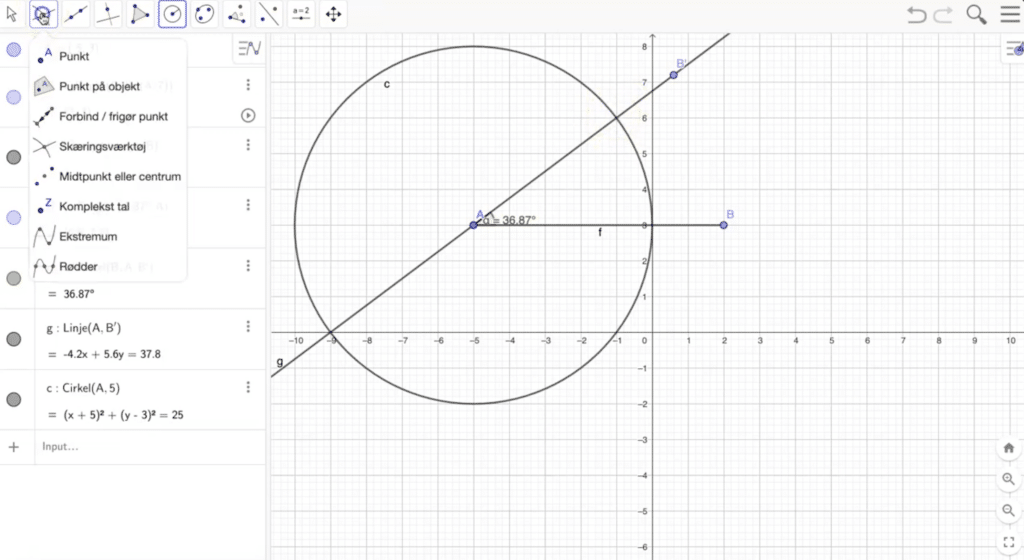
GeoGebra täcker förvånansvärt mycket utan att kännas överväldigande – när du väl kan de viktigaste verktygen.
Grafritning och funktionsanalys
Du kan rita funktioner, ändra parametrar och snabbt avläsa:
✅ nollställen
✅ skärningspunkter
✅ toppunkter (med rätt kommandon)
✅ lutning och derivata (beroende på inställning/verktyg)
Geometri och konstruktioner
Perfekt för trianglar, cirklar, vinklar och ”klassiska” konstruktioner. Vi använde det bland annat för att kontrollera om en konstruktion höll när man flyttade en punkt – ett effektivt sätt att fånga fel.
CAS och algebra
I vissa uppsättningar kan du lösa ekvationer och arbeta mer ”symboliskt”. Särskilt relevant på gymnasienivå och uppåt.
Statistik och regression
Har du ett punktdiagram eller dataset kan GeoGebra hjälpa med regression och visualisering. Det känns nästan som fusk (på ett bra sätt) när man väl lärt sig det.
Vårt test: så känns GeoGebra i praktiken
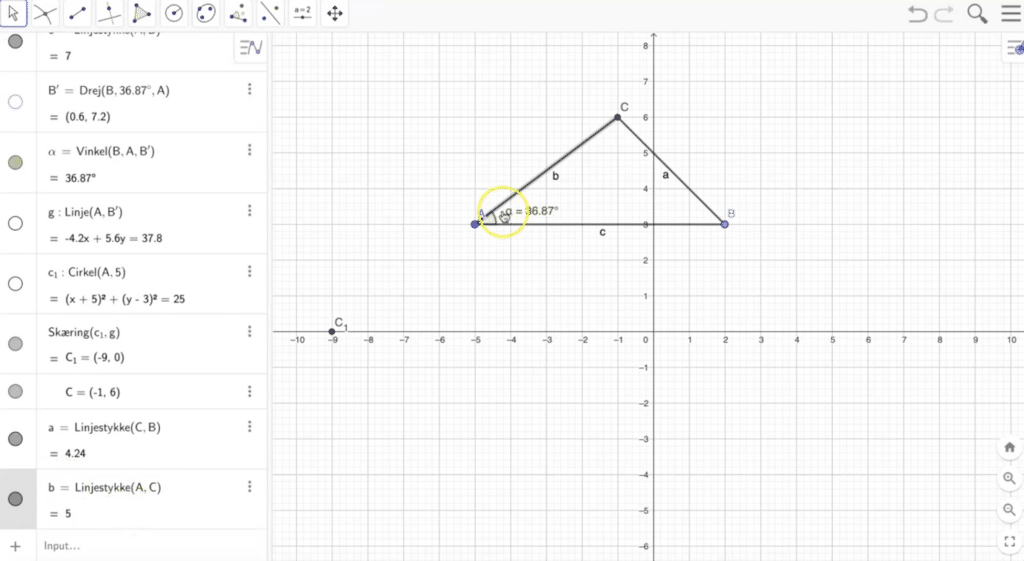
Vi testade GeoGebra för de typiska uppgifter man ser i Sverige: grafritning, avläsning av skärningspunkter, enkla geometriska konstruktioner och en liten regression på ett dataset.
Det gick snabbt att komma igång, men det finns en sak många missar: GeoGebra blir riktigt starkt när du kan 5–10 ”standardgrepp” (t.ex. hur du skapar punkter, namnger dem och använder de viktigaste kommandona). När det sitter känns programmet som en miniräknare + ritbräde i ett.
Det enda vi saknade var att vissa funktioner kan ligga lite ”gömda” om du inte vet var du ska leta – särskilt om du hoppar mellan Classic och de nyare apparna. Det kan ge ett par minuters förvirring första gångerna.
Alternativ till GeoGebra
Om GeoGebra inte passar dig är detta de alternativ vi oftast ser att folk jämför med:
✅ Desmos – superenkel grafräknare, men saknar ofta samma bredd i geometri/CAS
✅ Wolfram|Alpha – stark beräknare, men känns mer som en ”svarsmaskin” än ett lärverktyg
✅ TI-Nspire – kraftfullt, men ofta bundet till licenser/ekosystem och inte lika lättillgängligt gratis
Topp 6 tips för GeoGebra
Topp 6 tips för GeoGebra
Namnge punkter från start (A, B, C) och slipp trassel senare
Under vårt test blev konstruktioner och kommandon mycket enklare när punkter och linjer hade tydliga namn. Det gör också din inlämning mer lättläst.
Skapa reglage för a, b och c och förstå parabler på några minuter
Skapa reglage och skriv en funktion som f(x)=a*x^2+b*x+c. När du drar i reglagen ser du direkt vad som flyttar grafen – och varför.
Använd verktygen för nollställen och skärningspunkter i stället för att gissa
Det är frestande att läsa av ”ungefär” på grafen, men GeoGebra kan ge exakta punkter. Det sparar tid och tar bort klassiska småfel i resultaten.
Hitta toppunkten med ett klick när du jobbar med andragradspolynom
I stället för att zooma och läsa av – använd verktyget/kommandot för toppunkt. Särskilt när toppunkten ska anges exakt som ett koordinatpar.
Regression: lägg in data som punkter och låt modellen komma ”gratis”
Har du ett dataset – gör ett punktdiagram och använd regression för att hitta en linje/kurva som passar. Guld värt i statistikmoment när du ska förklara samband.
Använd GeoGebra Classic om du följer lärarens steg-för-steg
Många svenska genomgångar och undervisningsmaterial utgår från Classic-layoutet. Vill du minimera förvirring är Classic ofta det mest friktionsfria valet.



