 Martin Jørgensen
FileZilla – ladda ner gratis FTP- och SFTP-klient
FileZilla är ett gratis FTP‑program för Windows, Mac och Linux som gör det enkelt att överföra filer mellan din dator och en webbserver via FTP, FTPS eller SFTP.
Ska du ladda upp filer till din hemsida, hämta en backup från ditt webbhotell eller redigera filer direkt i en WordPress‑installation? Då är FileZilla fortfarande ett av de mest självklara verktygen att ha på datorn.
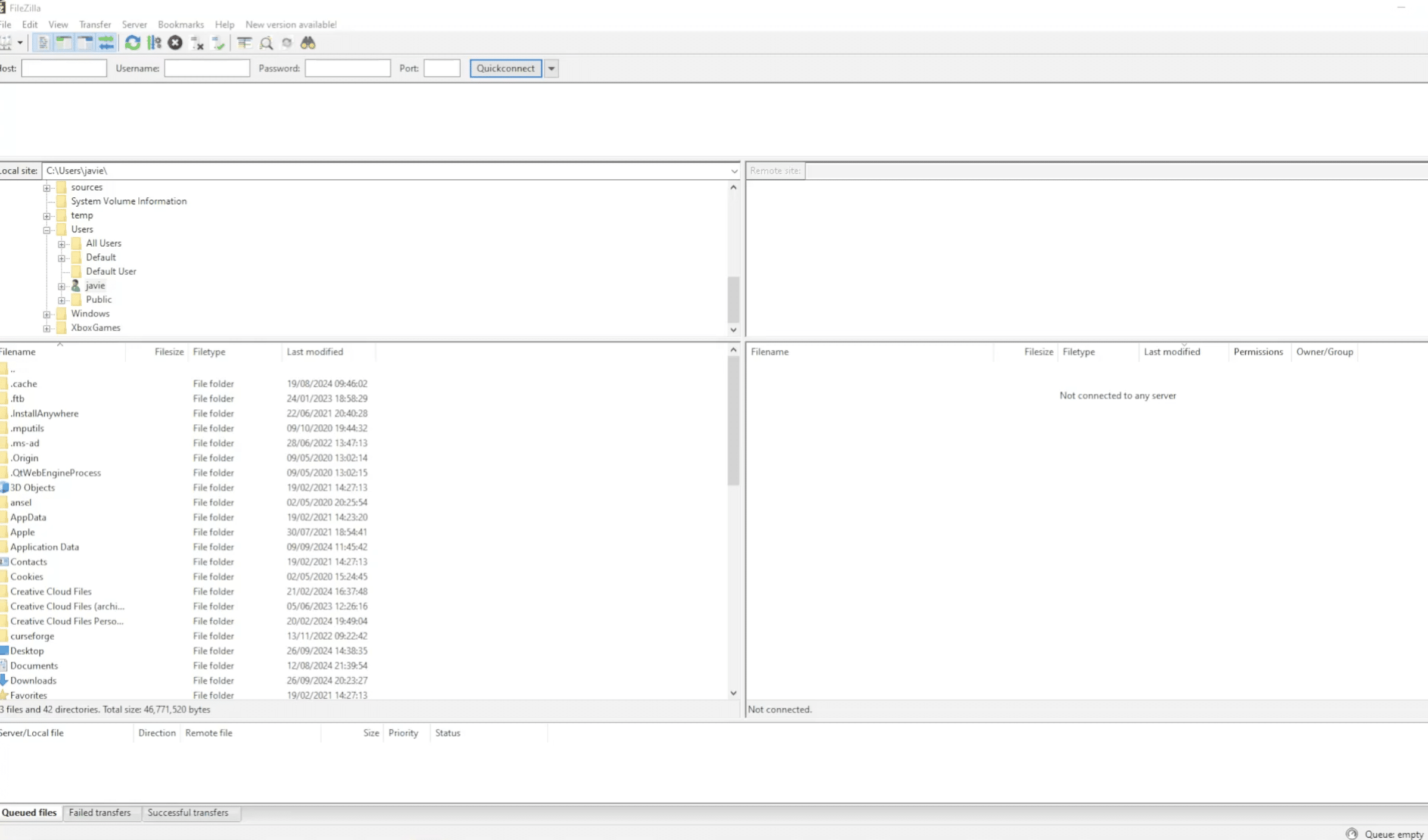
FileZilla har inte världens mest moderna gränssnitt. Däremot får du en FTP‑klient som kan hantera allt från en enskild bildfil till tusentals mappar och filer. Och du behöver varken abonnemang eller en betald Pro‑version för att använda vanlig FTP och SFTP.
Det är framför allt kombinationen av gratis tillgång, krypterade anslutningar och den tydliga uppdelningen mellan lokala filer och serverfiler som gör FileZilla intressant.
Vad är FileZilla och vad kan programmet användas till?
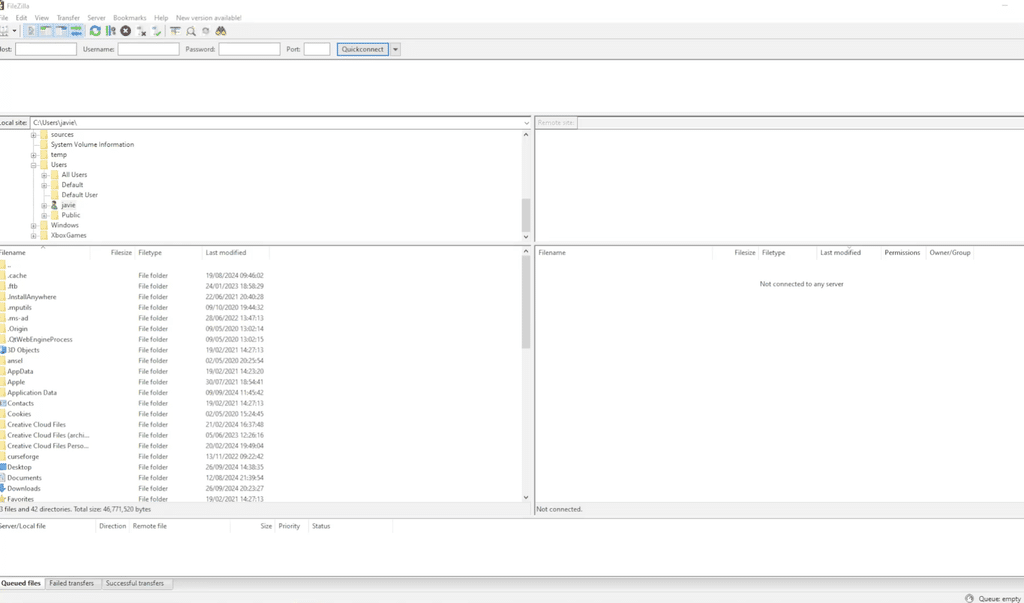
FileZilla är en så kallad FTP‑klient. Det betyder att programmet kan ansluta till en extern server så att du kan överföra, hämta, byta namn på och ta bort filer.
Det kan till exempel vara relevant när du ska:
- Ladda upp en hemsida till ett webbhotell.
- Överföra WordPress‑filer eller plugins manuellt.
- Hämta en kopia av viktiga filer från servern.
- Administrera mappar och filrättigheter.
- Flytta större mängder filer utan att använda webbhotellets filhanterare.
- Ansluta till en server via krypterad SFTP.
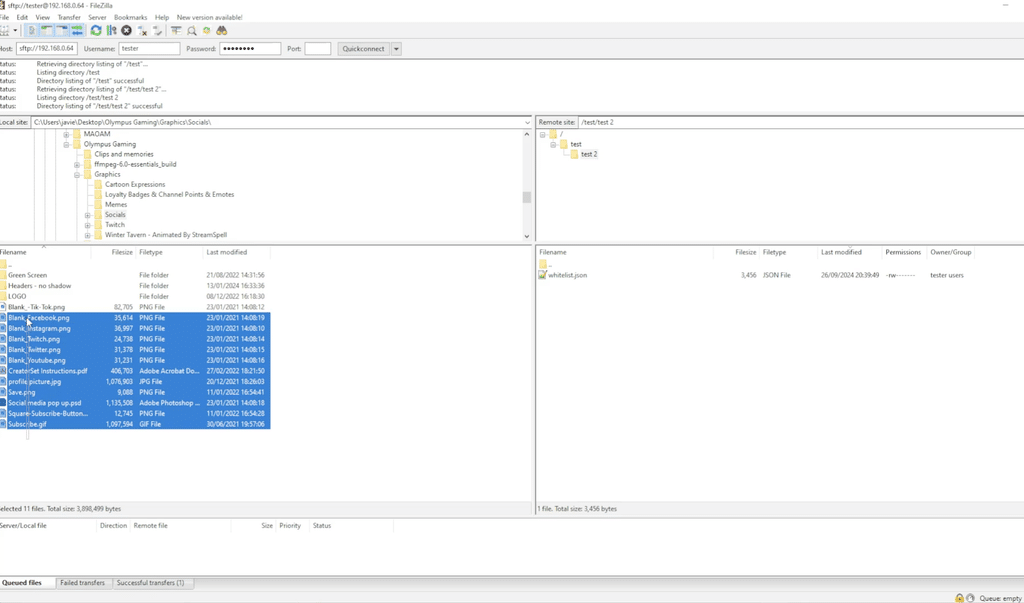
Du kan helt enkelt dra filer från ena sidan till den andra. Det är praktiskt när du till exempel har uppdaterat några bilder eller en CSS‑fil på din dator och vill ladda upp ändringarna till hemsidan.
Det är dock viktigt att vara uppmärksam på vad du skriver över. FileZilla kan inte automatiskt ångra en uppladdning där den ursprungliga filen har ersatts.
Ladda ner FileZilla gratis för Windows, Mac och Linux
FileZilla Client är gratis och open source. Programmet kan laddas ner direkt från tillverkarens webbplats.
| Plattform | Stöd |
|---|---|
| Windows 11 | ✅ Ja |
| Windows 10 | ✅ Beror på version |
| macOS | ✅ Ja |
| Linux | ✅ Ja |
| Android och iOS | ❌ Ingen officiell app |
| Pris | Gratis (Client) |
| Svenskt gränssnitt | ✅ Ja |
Välj alltid den vanliga FileZilla Client om du ska ansluta till ett webbhotell. FileZilla Server är ett annat program som används för att tillhandahålla en server för andra.
FileZilla för Windows 11
På Windows är FileZilla ett bra val när du arbetar med flera hemsidor eller ofta flyttar filer till en extern server.
Installationen sker som för andra Windows‑program. När programmet har öppnats kan du antingen använda snabbianslutningen längst upp eller spara dina servrar i Site Manager.
Hämta alltid den aktuella versionen för din Windows‑utgåva i stället för en gammal installationsfil från ett nedladdningsarkiv.
FileZilla för Mac
Mac‑användare får i stort sett samma funktioner som Windows‑användare. Det gäller både SFTP, filöverföring, anslutningshantering och hantering av större mappar.
Har du en Mac med Apple Silicon ska du välja en kompatibel utgåva på tillverkarens nedladdningssida.
Programmet fungerar bra som alternativ till Cyberduck, även om det senare har ett gränssnitt som vissa Mac‑användare föredrar.
Så ställer du in FileZilla med FTP eller SFTP
Den första frågan är oftast: Hur får man FileZilla att ansluta till sitt webbhotell?
Du behöver ett antal inloggningsuppgifter som vanligtvis finns i kontrollpanelen hos din hostingleverantör.
Exempel på konfigurering med SFTP
Exempelvärden – använd uppgifterna från din egen leverantör.
| Protokoll | SFTP – SSH File Transfer Protocol |
| Värd | sftp.example.com |
| Port | 22 |
| Användarnamn | Ditt SFTP‑användarnamn |
| Lösenord | Ditt lösenord eller SSH‑nyckel |
Öppna FileZilla och välj File → Site Manager. Skapa en ny anslutning, välj SFTP som protokoll och ange uppgifterna.
Klicka sedan på Connect. Vid första anslutningen kan du bli ombedd att godkänna serverns SSH‑värdnyckel. Kontrollera fingeravtrycket mot uppgifter från serverleverantören innan du accepterar.
När anslutningen är upprättad visas serverns filer i höger sida av FileZilla.
Om ditt webbhotell i stället erbjuder FTPS ska du använda leverantörens FTPS‑inställningar. FTP med explicit TLS använder ofta port 21, medan SFTP vanligtvis använder port 22. Det är två olika protokoll.
FileZilla för WordPress – ladda upp plugins, teman och filer
Ett av FileZillas mest användbara områden är filhantering på WordPress‑sajter.
Normalt kan du installera plugins och teman direkt från WordPress‑admin. Men om en uppdatering går snett eller du blir utelåst från sajten kan FTP‑åtkomst vara räddningen.
Med FileZilla kan du till exempel öppna mappen:
/wp-content/plugins/
Här hittar du WordPress‑installationens plugins. Om ett visst plugin orsakar ett allvarligt fel kan du i vissa fall inaktivera det genom att tillfälligt byta namn på pluginmappen.
Du kan också arbeta med:
/wp-content/themes/– installerade teman./wp-content/uploads/– bilder och annat uppladdat media.wp-config.php– WordPress‑konfigurationen som måste hanteras extra varsamt..htaccess– serverregler på installationer som använder Apache och den här filen.
Det är just i sådana situationer som en separat FTP‑klient visar sitt värde.
Viktigt: Ta alltid backup innan du ändrar eller tar bort filer på en aktiv hemsida. En enda felaktig ändring kan göra sidan otillgänglig.
FTP, FTPS och SFTP – vad är skillnaden?
De tre protokollen blandas ofta ihop, men det finns viktiga skillnader.
| Protokoll | Kryptering | Vanlig port | Vår bedömning |
|---|---|---|---|
| FTP | ❌ Nej | 21 | Bör undvikas för känsliga data |
| FTPS | ✅ TLS | 21 (explicit FTPS) | Säkert vid korrekt konfiguration |
| SFTP | ✅ SSH | 22 | Ofta vårt förstahandsval |
SFTP är inte bara en säker variant av FTP. Det är ett separat protokoll som använder SSH.
Både FTPS och SFTP kan användas för säker filöverföring. Valet beror i första hand på vad servern stöder.
Om du kan välja själv är SFTP ofta lättast att administrera, bland annat eftersom protokollet normalt använder en enda anslutning och en enda port.
Är FileZilla säkert att ladda ner?
FileZilla är ett legitimt open source‑program som har funnits i många år och fortsatt underhålls.
Det är dock viktigt att skilja mellan själva programmet, säkerheten i anslutningen och den installationsfil du laddar ner.
FileZilla har tidigare fått kritik för installationspaket som kunde erbjuda extra mjukvara. Vi rekommenderar därför att du hämtar programmet från det officiella FileZilla‑projektet, går igenom installationsvalen och avböjer eventuella oönskade erbjudanden.
Dessutom bör du:
- Använd SFTP eller FTPS i stället för okrypterad FTP.
- Håll FileZilla uppdaterat.
- Undvik att spara serverlösenord okrypterade.
- Använd SSH‑nycklar om din server stöder dem.
- Kontrollera servercertifikat och SSH‑värdnycklar.
FileZilla är alltså inte automatiskt osäkert, men det spelar roll hur du använder det.
FileZilla Server – när du själv vill skapa en FTP-server
FileZilla Client och FileZilla Server blandas ofta ihop.
FileZilla Client används för att ansluta till en befintlig server och överföra filer.
FileZilla Server används för att tillhandahålla filer via en server som du själv administrerar.
Om du bara ska ladda upp bilder till din hemsida eller hämta en backup från ett webbhotell är det klienten du ska ladda ner.
Serverutgåvan är mer relevant om du vill skapa en egen filöverföringsserver, till exempel i ett internt nätverk.
FileZilla Pro – är betalversionen värd pengarna?
Den gratis FileZilla Client räcker för de allra flesta sajtägare.
FileZilla Pro blir främst intressant om du vill ha fler typer av anslutningar, särskilt till molnlagring.
| Funktion | Gratis | Pro |
|---|---|---|
| FTP, FTPS och SFTP | ✅ | ✅ |
| Filkö och återupptagning | ✅ | ✅ |
| Amazon S3 | ❌ | ✅ |
| Google Drive | ❌ | ✅ |
| OneDrive | ❌ | ✅ |
| WebDAV | ❌ | ✅ |
| Pris | Gratis | Betald |
För vanlig uppladdning till WordPress, hemsidor och hostingservrar hade vi valt gratisversionen.
Pro‑versionen är främst vettig om du arbetar med molntjänster och vill samla flera anslutningstyper i en klient.
Fungerar inte FileZilla? Här är de vanligaste felen
Om FileZilla inte kan upprätta anslutning är det sällan nödvändigt att ominstallera programmet som första åtgärd.
Connection timed out
Detta fel betyder vanligtvis att FileZilla inte fick svar från servern inom tidsgränsen.
Kontrollera värdnamn, port och serverns tillgänglighet. En brandvägg eller felaktig nätverkskonfiguration kan också vara orsaken.
530 Login authentication failed
Servern avvisar dina inloggningsuppgifter.
Kontrollera användarnamn och lösenord, och undersök om kontot är aktivt eller om servern kräver en annan inloggningsmetod.
Failed to retrieve directory listing
Detta problem förekommer ofta vid FTP‑ eller FTPS‑anslutningar.
Orsaken kan vara en felaktig inställning av passivt läge, brandväggsregler eller serverns dataanslutningar.
Gå igenom anslutningsinställningarna i Site Manager och kontrollera eventuella anvisningar från din hostingleverantör.
Kunde inte ansluta till servern
Börja med att kontrollera protokollet.
Om din server kräver SFTP på port 22 hjälper det inte att försöka med vanlig FTP på port 21.
Fel protokoll är en klassisk orsak till att FileZilla inte fungerar även om användarnamn och lösenord är korrekta.
Vad är nytt i FileZilla 2026?
FileZilla uppdateras löpande. I augusti 2026 släpptes bland annat FileZilla Client 3.71.1.
Uppdateringen innehöll en fix för ett macOS‑problem med systemspråk samt förbättringar av SFTP‑inloggning mot servrar som använder interaktiv autentisering.
I version 3.71.0 förbättrades hanteringen av SFTP‑algoritmer och nyckelfilsformat, och det kom rättelser för FTP‑filrättigheter och sökvägshantering.
Det är kanske inte ändringar som ser särskilt spännande ut på ytan. Men för ett program som ska hantera viktiga serveranslutningar är löpande kompatibilitet och buggfixar viktigare än nya grafiska effekter.
FileZilla eller WinSCP, Cyberduck och andra FTP‑program?
| Program | Bäst för | Plattformar |
|---|---|---|
| FileZilla | Gratis FTP, FTPS och SFTP | Windows, Mac, Linux |
| WinSCP | SFTP och automatisering | Windows |
| Cyberduck | FTP och molnanslutningar | Windows, Mac |
| Transmit | Professionell filöverföring | macOS |
WinSCP är särskilt intressant om du använder Windows och vill ha fler möjligheter till automatisering och administration.
Cyberduck är ett bra alternativ om du arbetar på Mac eller behöver molnanslutningar.
FileZilla vinner i stället på kombinationen av gratis tillgång, stöd för de viktigaste filöverföringsprotokollen och kompatibilitet med flera operativsystem.
Topp 5 tips för FileZilla
1. Spara dina servrar i Site Manager
Använder du FileZilla för flera hemsidor bör du skapa en separat anslutning till varje server via File → Site Manager.
Ge anslutningarna tydliga namn som ”Hemsida – Produktion” och ”Hemsida – Test”. Då riskerar du inte lika lätt att ladda upp filer till fel server.
Välj SFTP eller FTPS när din hostingleverantör stöder det, och undvik obevakad lagring av lösenord.
2. Aktivera synkroniserad navigering
Har du samma mappstruktur på din dator och webbsserver kan synkroniserad navigering spara många klick.
Öppna View → Synchronized browsing när du har valt de motsvarande lokala mapparna och servermapparna.
När du navigerar in i en undermapp på ena sidan följer den andra automatiskt med, om mappen finns på båda ställena.
Det är särskilt användbart när du arbetar med WordPress‑teman eller större sajter med många undermappar.
3. Jämför mappar innan du laddar upp
FileZilla har en praktisk funktion för katalogjämförelse. Den hjälper dig att identifiera filer som saknas eller skiljer sig mellan datorn och servern.
Aktivera View → Directory comparison och välj till exempel jämförelse efter filstorlek eller ändringstid.
Funktionen är extra nyttig om du har ändrat flera filer lokalt och vill kontrollera skillnaderna innan uppladdning.
Kom ihåg att den inte ersätter en riktig backup eller fullständig filsynkronisering.
4. Begränsa samtidiga filöverföringar
Om du laddar upp många små filer till ett webbhotell kan vissa överföringar misslyckas för att servern begränsar antalet anslutningar.
Prova att sänka antalet samtidiga överföringar till exempelvis 2–3 i FileZillas överföringsinställningar.
Det kan ge ett stabilare flöde än att försöka överföra så många filer som möjligt samtidigt.
Kontrollera också fliken med misslyckade överföringar så att du inte missar filer som aldrig kom fram.
5. Använd SSH‑nycklar för SFTP
Om din server stöder SSH‑nycklar är nyckelbaserad inloggning värd att överväga i stället för vanliga lösenord.
Du skapar ett nyckelpar, placerar den offentliga nyckeln på servern och använder den privata nyckeln i FileZilla.
Skydda den privata nyckeln med en stark lösenfras och dela den aldrig med andra.
Det är särskilt relevant om du administrerar flera hemsidor eller arbetar professionellt med servrar.
FAQ om FileZilla
Är FileZilla gratis?
Ja, FileZilla Client är gratis och open source. Du kan använda både FTP, FTPS och SFTP utan kostnad. Det finns även FileZilla Pro som bland annat stöder fler molntjänster.
Kan FileZilla användas på svenska?
Ja, FileZilla har svenskt språkstöd. Du kan välja svenska under programmets språkinställningar om gränssnittet inte redan visas på svenska.
Kan FileZilla användas med Simply.com och one.com?
Ja, FileZilla kan användas med webbhotell som erbjuder FTP, FTPS eller SFTP. Du behöver bara den serveradress, port och de inloggningsuppgifter som din hostingleverantör tillhandahåller.
Vad är skillnaden mellan FTP och SFTP?
Vanlig FTP överför data utan kryptering. SFTP använder SSH för att skydda anslutningen och filöverföringarna. Därför rekommenderar vi normalt SFTP när servern stöder det. FTPS är också ett säkert alternativ när det är korrekt konfigurerat.
Varför kan inte FileZilla ansluta?
De vanligaste orsakerna är fel värdnamn, port, användarnamn eller lösenord. Kontrollera också om servern kräver SFTP eller FTPS. Brandväggsinställningar och begränsningar hos hostingleverantören kan också hindra anslutningen.
Är FileZilla bättre än WinSCP?
Båda programmen är bra för säker filöverföring. FileZilla fungerar på Windows, Mac och Linux, medan WinSCP främst är intressant för Windows‑användare som vill ha avancerad SFTP‑administration och automatisering.
Kan FileZilla ta backup av WordPress?
Du kan hämta en kopia av WordPress‑filerna med FileZilla, men en komplett WordPress‑backup kräver normalt också databasen. FileZilla är därför ett användbart verktyg för manuell filbackup men inte en fullständig backuplösning i sig.
Finns FileZilla till Android eller iPhone?
Nej, det finns ingen officiell FileZilla Client för Android eller iOS. För mobil filöverföring får du välja en annan FTP‑ eller SFTP‑app.