
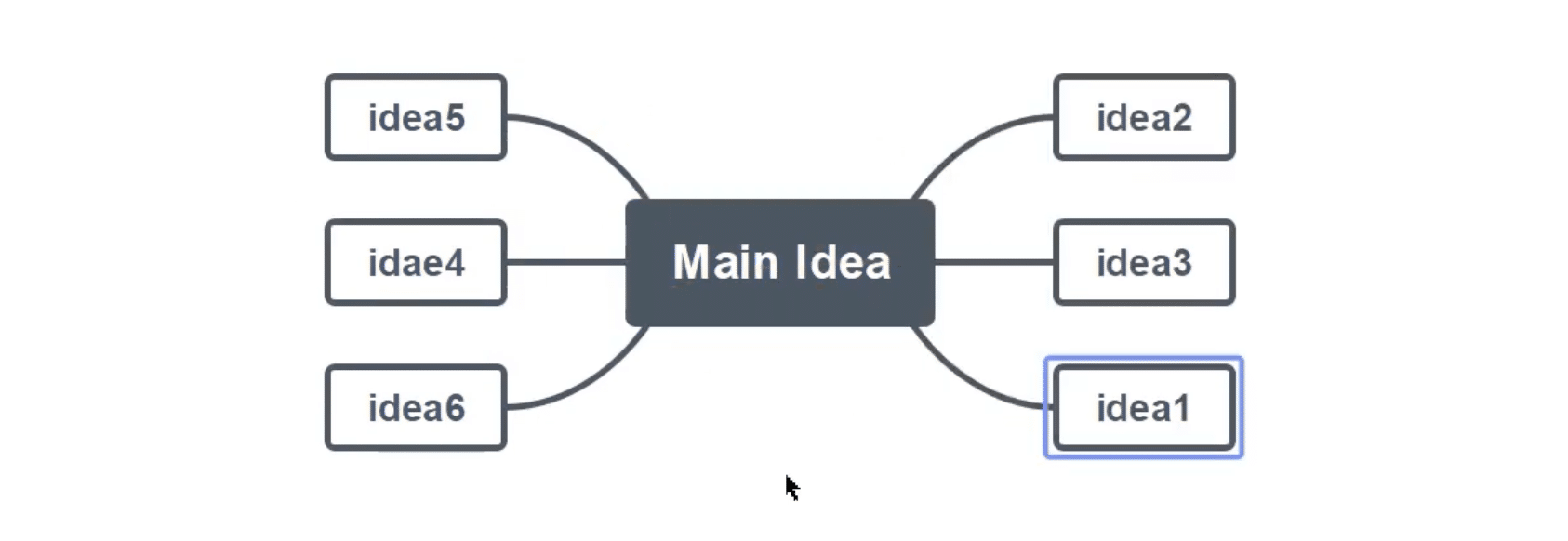
 Martin Jørgensen
EdrawMind gör det mycket lättare att få ordning på idéer, anteckningar och projekt
EdrawMind är ett modernt mind mapping-program som hjälper dig att samla idéer, planer och anteckningar i en visuell överblick. Programmet hette tidigare MindMaster, men Wondershare marknadsför det nu som EdrawMind, och det är också under det namnet som de officiella nedladdningarna och produktsidorna finns i dag. Edraw lyfter själva fram att EdrawMind är ett plattformsoberoende verktyg för mind mapping, brainstorming, dispositioner och presentation.
Under vårt test upplevde vi att EdrawMind är gjort för dig som tänker bäst visuellt. Det tar inte många minuter att komma i gång, och gränssnittet gör det enkelt att gå från en lös idé till en tankekarta som faktiskt går att använda i praktiken. Det är särskilt en fördel för studenter, projektledare, marknadsförare och alla andra som snabbt behöver skapa struktur i många tankar samtidigt.
Funktioner och användarupplevelse
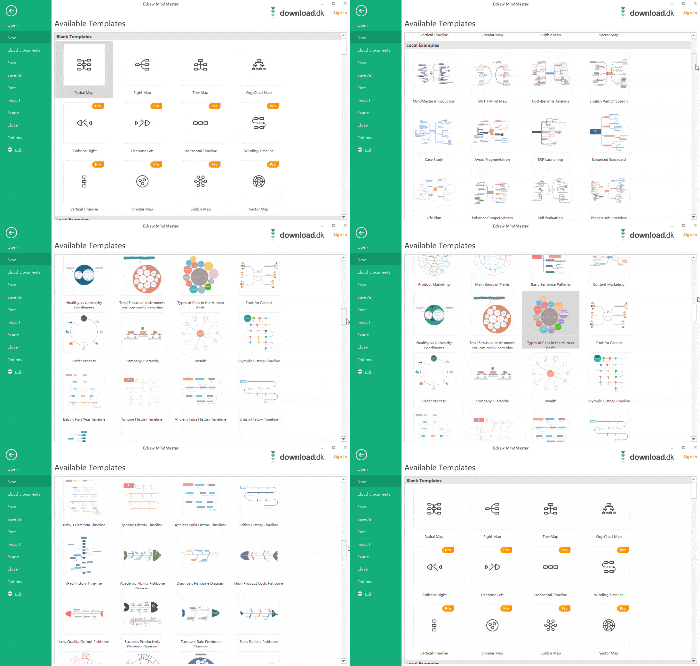
EdrawMind är inte längre bara ett klassiskt mind mapping-program. Den officiella produktsidan lyfter bland annat fram AI-funktioner, 15 000+ mallar och stöd för flera typer av visuella upplägg som träddiagram, konceptkartor, fiskbensdiagram, organisationsscheman och tidslinjer. Det ger programmet en bredare roll än bara brainstorming.
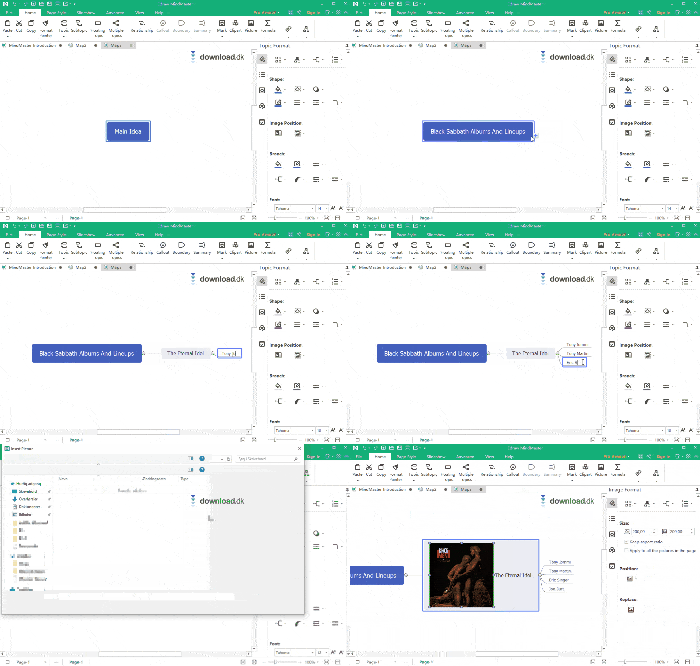
I praktiken märks det också. Under vårt test var det särskilt skönt att du snabbt kan bygga upp en tankekarta med huvudämne, underämnen, kopplingar, anteckningar och visuella element utan att behöva leta länge efter funktionerna. Programmet är tydligt inspirerat av bandmenyerna många känner igen från Office-paketet, så det känns snabbt bekant.
EdrawMind fungerar bra för:
🧠 brainstorming
📚 studie- och anteckningsarbete
📊 projektplanering
👥 teammöten och samarbete
🖥️ presentation av idéer i visuellt format
Det är just den breda användningen som gör programmet intressant. Många mind map-verktyg känns ganska lika, men här får du ett verktyg som försöker vara både idéverktyg, presentationsverktyg och planeringsverktyg samtidigt.
AI-funktioner i EdrawMind
Något som skiljer den nya versionen från äldre MindMaster-texter på nätet är AI-delen. Edraw lyfter bland annat AI mind map creation, AI language translation, AI weekly report, AI presentation, AI summarize och flera andra AI-baserade hjälpfunktioner.
Det betyder inte nödvändigtvis att AI gör allt arbete åt dig, men det gör programmet mer intressant för användare som vill snabbare från idé till färdigt underlag. I Sverige kan det vara särskilt relevant för studenter, konsulter och mindre företag som gärna vill spara tid på idéutveckling och dokumentation.
Under vårt test var det inte AI ensamt som gjorde skillnaden, utan snarare att AI-funktionerna ligger ovanpå ett redan användbart program. Det känns mer som ett extra produktivitetslager än som en gimmick.
Gratisversion vs. betalversion
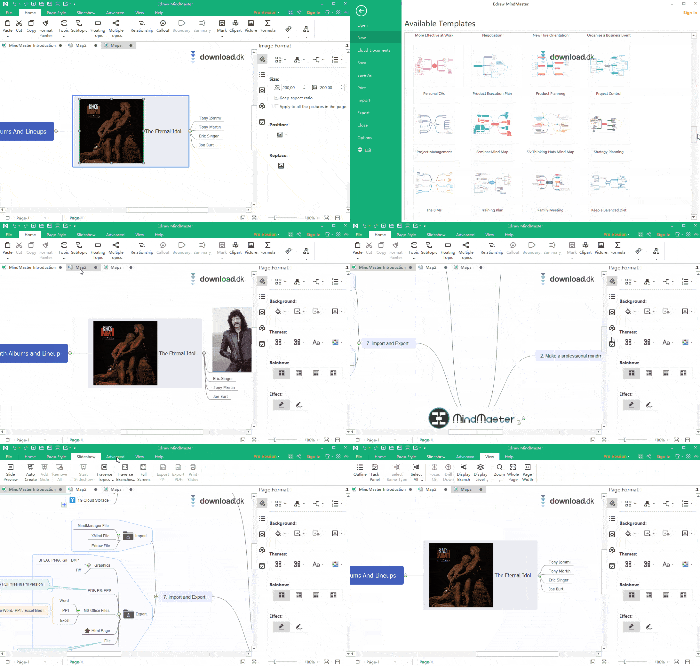
EdrawMind kan användas gratis, men betalversionen låser upp fler funktioner och resurser. Den officiella prissidan beskriver bland annat skillnaderna som att vissa planer ger tillgång till extra community-mallar och AI-funktioner, medan andra ger större flexibilitet i import/export och mer molnlagringsutrymme.
Det är viktigt eftersom den gamla informationen om ett fast livstidspris och väldigt enkla gratis/pro-begränsningar inte längre ger en rättvisande bild. I dag är prismodellen mer modern och mer uppdelad. Samtidigt framgår det officielt att om ett medlemskap upphör, görs kontot om till ett gratiskonto med färre funktioner, men att dina befintliga filer fortfarande är tillgängliga.
För de flesta användare räcker gratisversionen för att prova programmet ordentligt. Arbetar du däremot regelbundet med mindmaps, delar mycket med andra eller vill använda AI och avancerad export mer seriöst, är premium ett bättre val.
Plattformar och kompatibilitet
En av EdrawMinds tydliga styrkor är att programmet inte är låst till en enda plattform. Edraws officiella nedladdningscenter och produktsidor lyfter stöd för Windows, macOS, Linux, Web, iOS och Android. Det gör programmet betydligt mer flexibelt än många äldre nischverktyg för mind mapping.
Det är en verklig fördel i vardagen. Du kan starta en tankekarta på datorn, öppna den på en annan enhet och fortsätta utan att känna att du måste byta system. För användare som arbetar både hemma, på kontoret och på språng är det en stor styrka.
Vem passar EdrawMind bäst för?
EdrawMind passar bäst för dig som vill visualisera tankar i stället för att bara skriva dem i linjär text. Det gäller särskilt:
🎓 studenter med många anteckningar och ämnen
💼 projektledare och konsulter
📈 marknadsförings- och contentteam
🧩 kreativa användare med många idétrådar
🏢 mindre team som vill brainstorma mer strukturerat
Om du bara vill ha ett ultralätt verktyg för helt enkla tankekartor kan EdrawMind kännas lite större än nödvändigt. Men om du vill ha lite mer djup, bättre presentation och fler möjligheter att bygga vidare på idéerna är det en styrka snarare än en svaghet.
Därför är EdrawMind värt att hålla koll på
EdrawMind är ett bra exempel på programvara som har vuxit ur sin gamla image. Där äldre omdömen ofta beskriver det som ett klassiskt mind mapping-program med några få layouter och teman, är det i dag mer ambitiöst. Den officiella sidan lyfter både AI-verktyg, många mallar samt funktioner för samarbete och presentation, vilket gör programmet mer tidsenligt än vad äldre listningar ger intryck av.
Under vårt test stod det klart att programmets största styrka är kombinationen av enkel start och många möjligheter senare. Det gör EdrawMind klockrent för användare som inte vill kämpa med tunga projektverktyg, men som ändå vill ha mer än bara en tom yta.
Topp 5 tips för EdrawMind
1. Börja med en enkel struktur
Överdesigna inte din första tankekarta. Börja med huvudidén och 3–5 huvudgrenar så drunknar inte strukturen från start.
2. Använd färger för att skilja mellan ämnen
EdrawMind blir snabbt mer överskådligt när du färgkodar ämnen efter avdelning, prioritet eller typ.
3. Använd mallar som genväg
Om du jobbar med projektplaner, mötesanteckningar eller tentaprepp går det ofta snabbare att utgå från en mall än att börja helt från noll.
4. Testa presentationsvyn tidigt
Om din tankekarta även ska användas för att presentera en idé är det smart att tänka i flöde redan från början i stället för först på slutet.
5. Använd AI som hjälp, inte autopilot
AI-funktionerna kan spara tid, men resultatet blir oftast bäst när du själv justerar struktur och formuleringar i efterhand.



