
 Martin Jørgensen
DOSBox – Det bästa sättet att spela gamla DOS-spel idag
DOSBox är ett gratis open source-program som emulerar en klassisk DOS-miljö, så att du kan köra gamla DOS-spel och retroprogram på en modern PC (Windows 10/11) – utan att behöva krångla med gammal hårdvara eller konstiga drivrutiner. Om du har laddat ner ett äldre spel och får felet ”This program cannot be run in DOS mode” eller bara en svart skärm, är DOSBox ofta lösningen.
Vad använder man DOSBox till?
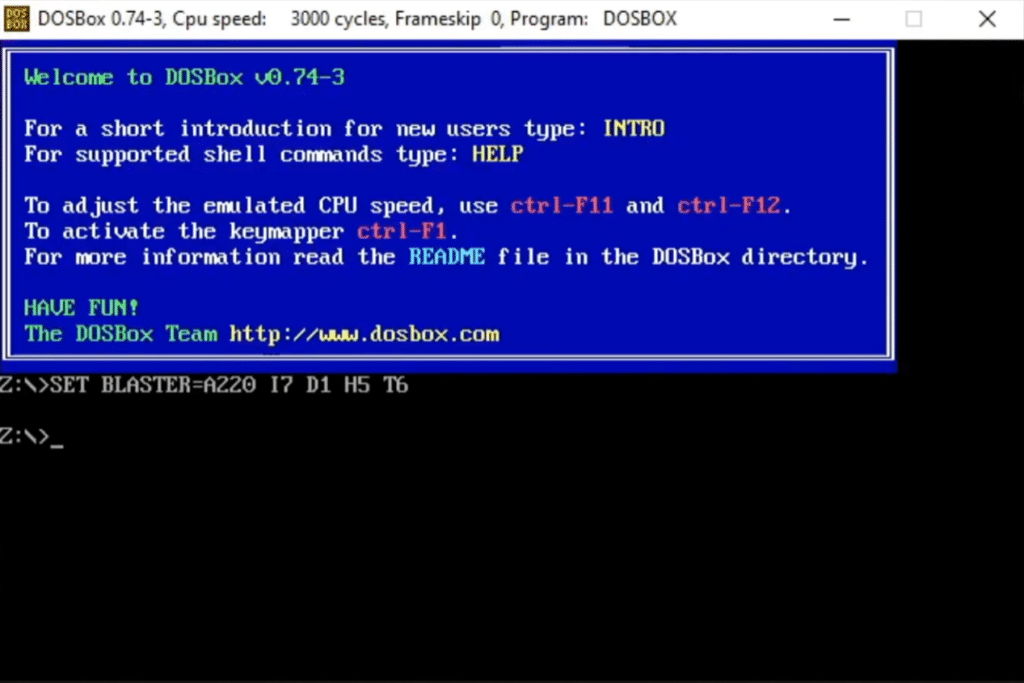
DOSBox är särskilt byggt för spel – och det märks. När det fungerar som bäst känns det som att starta en gammal dator: rätt ljud, rätt hastighet och rätt ”tangentbordskänsla”.
Vanliga användningsområden:
- Spela klassiker från 80- och 90-talet på Windows 11
- Kör gamla DOS-program som inte längre startar i Windows
- Få korrekt ljud (Sound Blaster/MIDI) i äldre titlar
- Ställ in rätt hastighet (så att spel inte går alldeles för snabbt på ny hårdvara)
Så kom vi igång i vårt test (Windows 11)
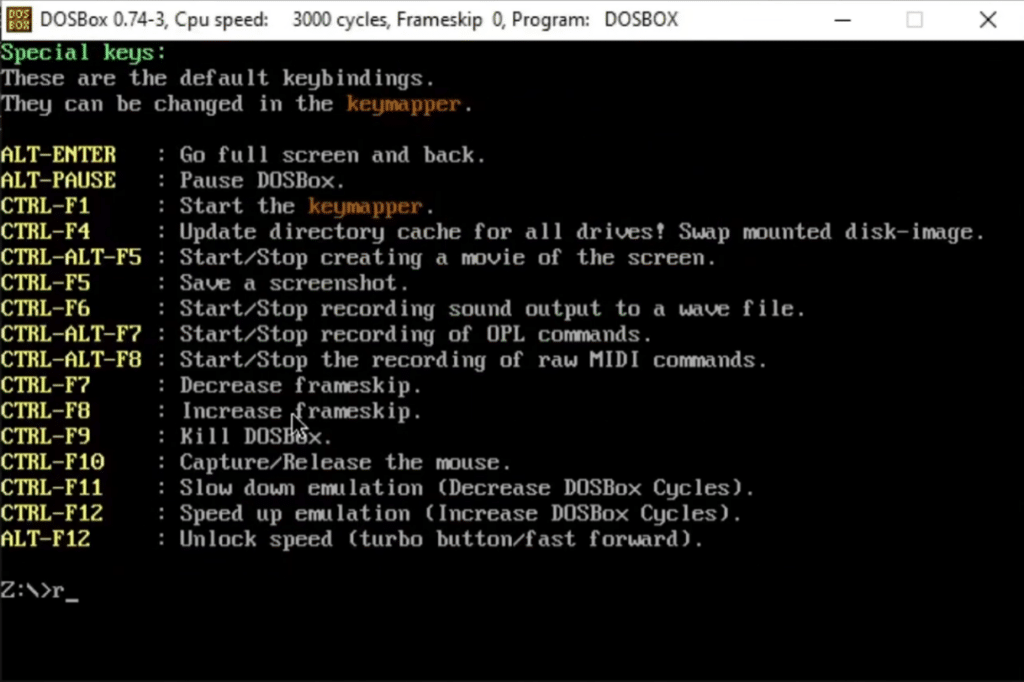
Vi testade DOSBox på en helt vanlig Windows 11-dator och började med ”den klassiska metoden”: en mapp med spel, mounta som enhet och sedan köra spelets .exe. Det tog ett par minuter att förstå logiken första gången – men när man väl gjort det en gång går det snabbt.
Grundidén är:
- Skapa en mapp på din PC för spel (t.ex. C:DOSSpel)
- ”Mounta” mappen som en enhet i DOSBox
- Byt till enheten och starta spelets exe-fil
Om du har många spel blir en frontend snabbt guld värd (mer om det längre ner).
Kompatibilitet och funktioner som faktiskt spelar roll
DOSBox är inte bara ”en emulator” – det är ett verktyg med många små detaljer som gör skillnad i praktiken:
- Stöder de flesta klassiska DOS-spel
- Ljud (inklusive klassiska Sound Blaster-profiler) och stöd för MIDI
- Tangentbord och mus fungerar i de flesta spel – och du kan ofta även använda joystick
- Kan köras både i fönster och helskärm
- Plattformsoberoende: fungerar på Windows, macOS och Linux
Det viktigaste i vardagen är oftast att spel startar stabilt, att ljudet funkar och att hastigheten inte drar iväg. Det fixar DOSBox riktigt bra, särskilt på de stora välkända klassikerna.
Frontends gör DOSBox betydligt enklare
Om du inte vill skriva kommandon (helt förståeligt) – använd en frontend. En frontend är ett grafiskt gränssnitt där du skapar spelprofiler en gång och därefter bara klickar på ”Play”.
Frontends är särskilt bra för:
- Att spara inställningar per spel (upplösning, ljud, CPU/hastighet)
- Att slippa skriva mount-kommandon varje gång
- Att hålla ordning på många spel på en och samma dator
Populära DOS-spel som oftast fungerar bra i DOSBox
Om du är i retrohörnan är DOSBox suveränt för t.ex.:
- Doom och Doom II
- Prince of Persia
- Commander Keen
- Wolfenstein 3D
- Dune II
- Monkey Island (flera utgåvor beror dock på version)
(Om ett spel krånglar är det nästan alltid ljud/hastighet/mappar som behöver justeras – inte att DOSBox ”inte klarar det”.)
Topp 5 tips för DOSBox (snabbare igång)
Topp 5 tips för DOSBox
Små justeringar som ofta löser 90 % av ”varför funkar inte mitt spel?” – särskilt ljud, mappar och hastighet.
Håll dina spel i en fast mapp (så blir mount alltid enkelt)
Skapa t.ex. en mapp som C:DOSSpel och lägg varje spel i sin egen undermapp. Då kan du mounta samma plats varje gång och slipper strul med olika sökvägar.
Går spelet för snabbt eller långsamt? Det är ”cycles”
Många DOS-spel är känsliga för hastighet. Justera CPU-hastighet (cycles) tills spelet känns rätt. Ofta fixas ”det funkar men känns fel” här.
Ingen ljud? Börja med Sound Blaster-inställningarna i spelets setup
Många spel har en separat SETUP.EXE där du väljer ljudkort. Välj oftast Sound Blaster och prova standard-IRQ/DMA om du är osäker. Det löser förvånansvärt ofta problemet.
Använd en frontend om du har fler än 2–3 spel
Frontends gör det klick-enkelt: profiler per spel, sparade inställningar och inga kommandon. Extra smidigt om flera i hushållet använder samma dator.
Spara en ”auto-start”-profil för ditt favoritspel
När du hittat rätt inställning, spara den som standardprofil så att spelet startar med korrekta mappar, ljud och hastighet varje gång. Sparar tid – särskilt på klassiker.



