
 Martin Jørgensen
CPU-Z nedladdning – det lilla verktyget som alla hårdvarunördar förr eller senare använder
CPU-Z är ett kompakt systemverktyg för Windows som ger dig en snabb överblick över processor, moderkort, RAM och andra centrala hårdvarudata utan att belasta systemet i onödan. Det är just den typen av program många installerar när de vill kolla en ny dator, dubbelkolla specifikationer eller ta reda på om en uppgradering faktiskt presterar som förväntat.
Vad CPU-Z är bra för i praktiken
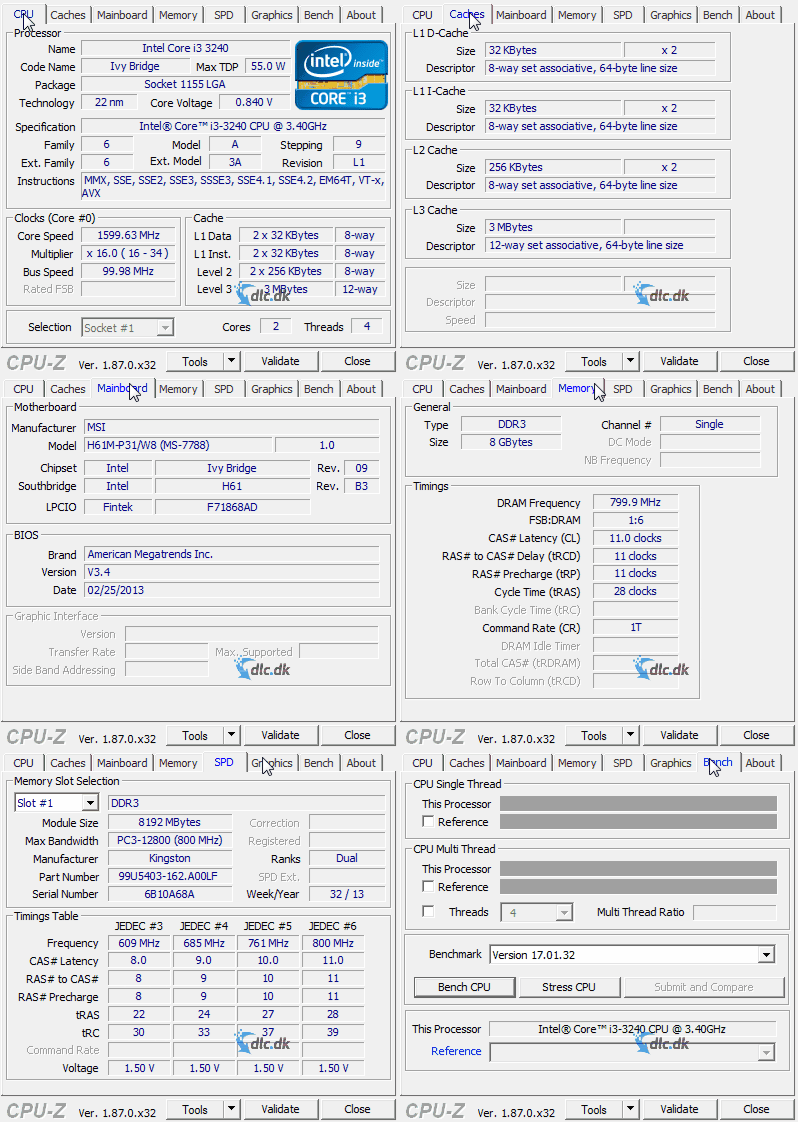
Det smarta med CPU-Z är att programmet inte försöker vara allt på en gång. Det är inte ett tungt diagnostikverktyg med 40 menyer och avancerade grafer överallt, utan snarare ett snabbt uppslagsverk för din egen hårdvara.
Under vårt test på en vanlig Windows 11-dator var det framför allt programmets snabbhet som imponerade. Installationen gick fort, programmet öppnade direkt och de viktigaste uppgifterna låg rakt framför oss – utan konto, inloggning eller förvirrande inställningar. Det är en stor del av förklaringen till att CPU-Z fortfarande är populärt bland både entusiaster och användare som bara vill veta vad som faktiskt sitter i maskinen.
Du kan vanligtvis använda CPU-Z för att:
✅ se exakt vilken CPU du har
✅ kontrollera klockfrekvenser och cache
✅ få överblick över moderkort, BIOS och chipset
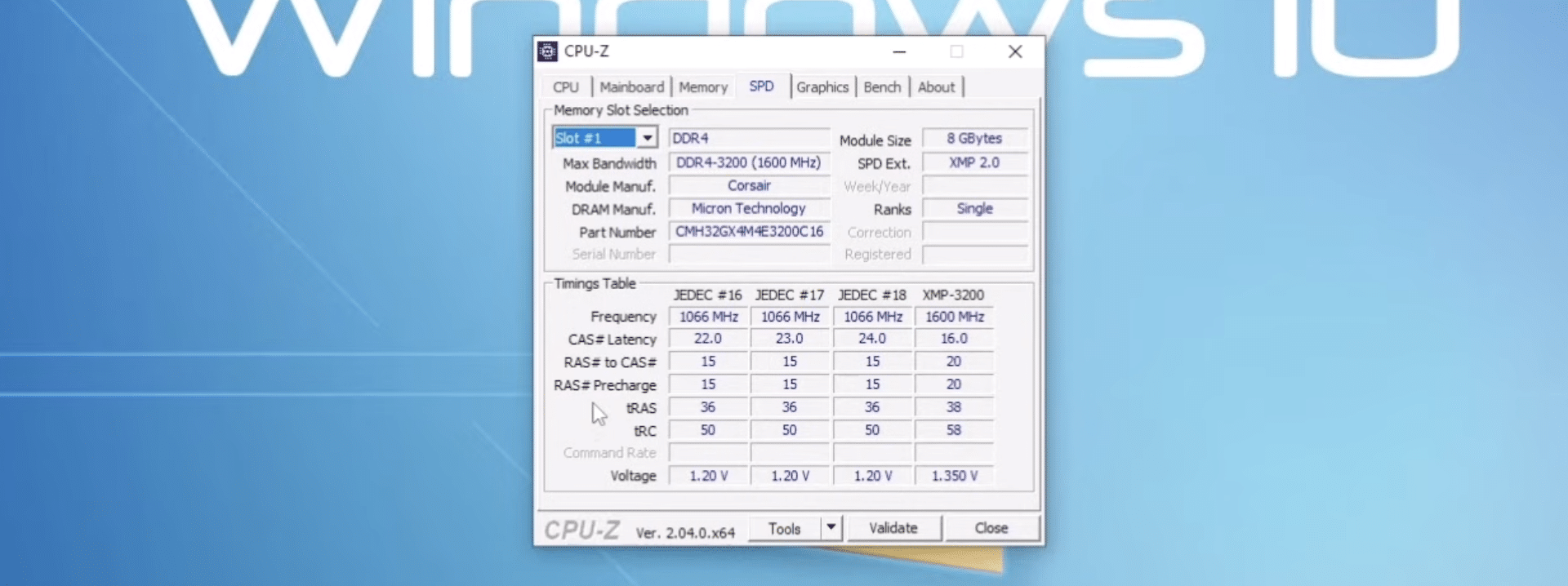
✅ kolla RAM-typ, frekvens och timings
✅ jämföra hårdvaruuppgifter med vad tillverkaren utlovar
Det är särskilt användbart om du har köpt en begagnad dator, själv har byggt maskinen eller vill kontrollera att RAM faktiskt kör i den hastighet du förväntar dig.
Hårdvaruinfo utan brus och onödigt krångel
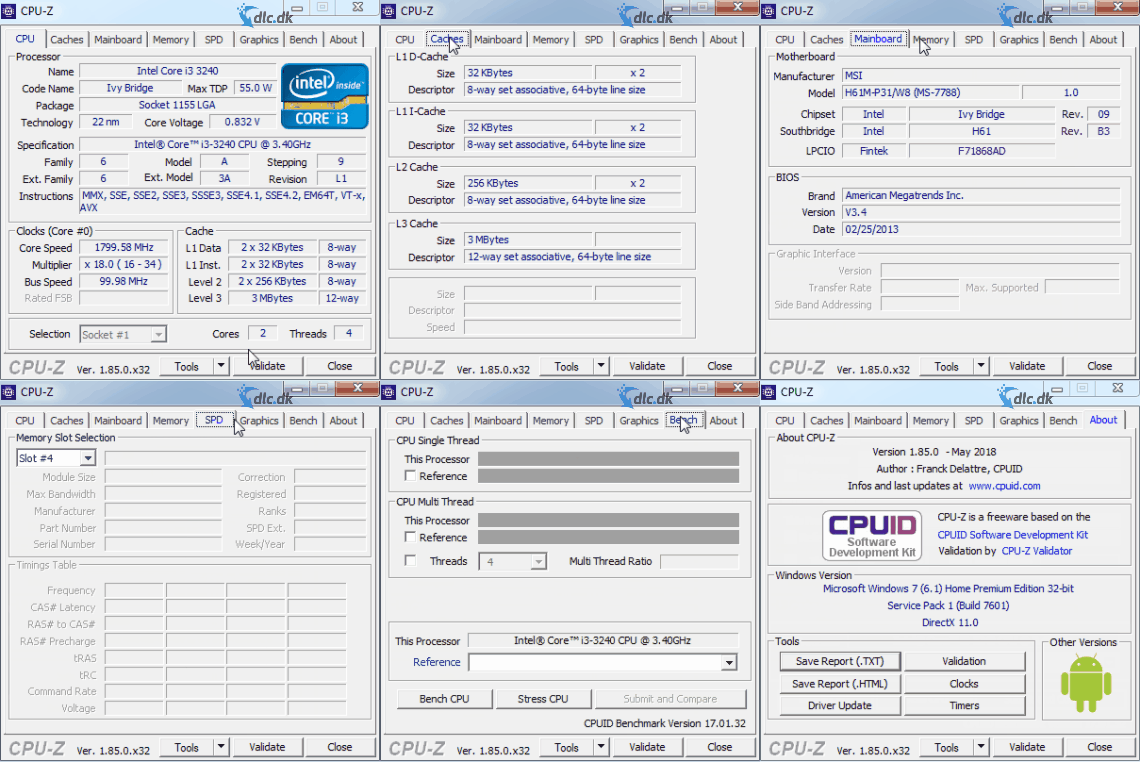
Det finns många systemverktyg, men CPU-Z träffar något ganska ovanligt: det visar mycket information utan att göra upplevelsen tung. Gränssnittet känns gammaldags, ja, men det är också rakt på sak och effektivt.
Det här är inte ett program man installerar för det visuella. Man installerar det för att få svar snabbt.
Vi märkte också att CPU-Z är särskilt bra för den lilla “kontrollrundan” man ofta gör efter en hårdvaruändring. Har du satt i nya RAM-stickor? Har du uppgraderat CPU? Vill du se om moderkortet registrerar allt korrekt? Då är CPU-Z fortfarande en av de snabbaste platserna att börja på.
CPU-Z för överklockning och felsökning
CPU-Z är inte ett komplett överklockningsprogram, men det är ett riktigt bra stödverktyg om du redan jobbar med tuning och prestanda.
När du ändrar spänning, multiplikator eller minnesinställningar i BIOS är CPU-Z perfekt för att kontrollera att ändringarna faktiskt slår igenom i Windows. Realtidsvyn gör det lätt att följa frekvenser och grundläggande hårdvarudata medan systemet är i bruk. CPU-Z har också benchmark- och valideringsfunktioner, och CPUID driver fortsatt en officiell validator för delning och verifiering av systemdata.
Det är dock viktigt att säga tydligt att CPU-Z inte är hela paketet. Vill du hålla koll på temperaturer, fläkthastigheter och spänningar mer detaljerat är det bättre att kombinera med HWMonitor, som kommer från samma utvecklare.
Det gör faktiskt CPU-Z mer trovärdigt som verktyg. Det försöker inte vara allt. Det fokuserar på att visa korrekt hårdvaruinformation snabbt och överskådligt.
Benchmark och snabb jämförelse
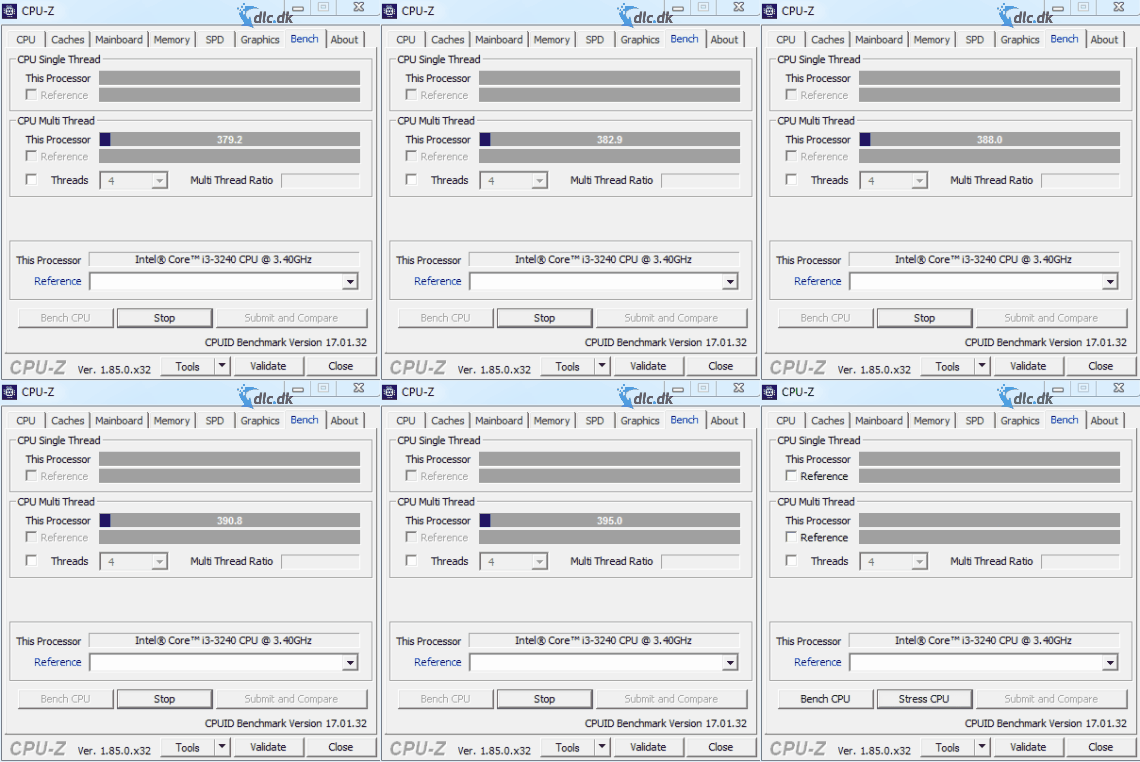
CPU-Z är inte bara en informationsvisare. Programmet har också benchmark-funktioner som kan användas för snabba jämförelser av processorns prestanda, och CPUID lyfter fortfarande fram benchmarking som en del av CPU-Z‑universumet.
I praktiken betyder det att du kan få en snabb fingervisning om var din CPU ligger utan att installera en tung testmiljö. Det ersätter inte nödvändigtvis de största benchmarkpaketen, men för allmän kontroll och nördiga jämförelser är det mer än tillräckligt.
För många svenska användare räcker det faktiskt. De vill inte nödvändigtvis köra djupa stresstester i timmar – de vill bara se om den “nya” processorn eller RAM‑uppgraderingen presterar ungefär som förväntat.
Gammaldags design – men det gör inte så mycket
CPU-Z vinner inga designpriser. Det ser fortfarande ut som ett klassiskt Windows‑verktyg från en annan tid – och det är nästan en del av charmen.
Det positiva är att programmet känns fokuserat. Inga reklamstök. Inga överdesignade dashboards. Ingen tung onboarding. Bara flikar, data och snabb åtkomst till det du faktiskt kom för.
Om du är van vid moderna appar med mjuka animationer och stora ikoner kan CPU-Z kännas lite torrt. I gengäld är det ett verktyg man ofta behåller installerat i åratal – just för att det är så lätt att använda när behovet uppstår.
Därför är CPU-Z fortfarande värd att ladda ner
CPU-Z är ett av de program som inte behöver låta högt för att vara användbart. Det tar minimalt med plats, startar snabbt och ger dig precis den typ av hårdvaruinformation som många andra verktyg gömmer undan eller packar in i för mycket extra.
För den vanliga användaren är det ett utmärkt program för att identifiera hårdvara och kontrollera specifikationer. För entusiaster är det fortfarande ett självklart litet verktyg i lådan – särskilt vid felsökning, uppgraderingar och överklockning.
Det är inte snyggt. Det är inte modernt på ytan. Men det är effektivt, pålitligt och fortfarande relevant.
Topp 5 tips för CPU-Z
Kolla om ditt RAM verkligen kör i rätt hastighet
Många upptäcker först i CPU-Z att RAM inte kör i den hastighet de trodde. Titta särskilt under Memory-fliken och jämför med vad du förväntar dig från BIOS eller tillverkaren.
Använd CPU-Z efter hårdvaruuppgraderingar
Har du satt i ny processor eller nya RAM-moduler är CPU-Z ett av de snabbaste verktygen för att kontrollera att delarna registreras korrekt i Windows.
Jämför din CPU med andra system
Använd benchmark-funktionen som en snabb temperaturmätare på om din processor presterar ungefär som förväntat. Det är inte hela sanningen, men ett bra första test.
Kombinera CPU-Z med HWMonitor
CPU-Z är starkt på specifikationer och frekvenser, men om du vill följa temperaturer och fläktar är det mest logiskt att använda CPU-Z tillsammans med ett temperaturverktyg.
Spara en skärmdump innan du felsöker
Innan du ändrar BIOS-inställningar eller börjar felsöka, ta en skärmdump av flikarna i CPU-Z. Det gör det mycket enklare att jämföra före och efter.



