
 Martin Jørgensen
Brave Browser: snabb, reklamfri och mer privat än Chrome
Trött på tunga webbläsare, popups och spårare som följer dig? Brave är en gratis webbläsare som känns som Chrome att använda – men med inbyggd annons- och spårningsblockering, så sidor ofta laddar snabbare och renare. Brave kan användas på svenska och finns till både dator och mobil.
Vem passar Brave bäst för?
Brave passar dig som gillar “Chrome-typen” av webbläsare – men är less på att webben känns som ett reklamexperiment. I våra tester märktes skillnaden tydligast på klassiska svenska “tunga sidor” (nyhetssajter, recept- och guidesidor): färre blinkande element och mindre brus runt innehållet. Vill du samtidigt att webbläsaren blockerar spårare utan att du måste installera en massa tillägg, prickar Brave helt rätt.
Använder du redan Chrome-tillägg är det också en fördel att Brave känns bekant från första minuten. Vi importerade bokmärken och sparade inloggningar från en befintlig webbläsare, och det gjorde bytet betydligt mindre dramatiskt – ingen “var hade jag nu den sidan?”-känsla.
Om du däremot ofta använder webbplatser som är känsliga för adblock/integritetsfilter (t.ex. vissa streaming- eller betallösningar) kan Chrome eller Edge fortfarande vara det mest “allt funkar alltid”-vänliga valet. Brave fungerar ofta ändå, men ibland behöver du sänka Shields just på den sidan.
Installation på Windows och första konfigurationen

Vi testade Brave på en vanlig Windows 11‑dator och installationen var okomplicerad: hämta filen, kör den, klart. Det som faktiskt spelar roll efteråt är onboarding-delen. Här kan du få Brave att kännas som din gamla webbläsare på två minuter genom att importera historik, bokmärken och lösenord direkt. En liten detalj som gör skillnaden mellan “jag provar bara” och “okej, det här kan jag faktiskt använda”.
Om du använder både dator och mobil är det också smart att slå på synk tidigt, så du slipper två olika surfliv.
Hastighet i praktiken: var märks skillnaden?
Brave lovar mycket om hastighet, men i praktiken handlar det mest om att webbläsaren tar bort en massa “ballast” på sidorna. I våra tester var det tydligast på sidor med många annonsytor och spårning – där kändes Brave snabbare eftersom färre element behövde laddas och hoppa runt.
Med många flikar kan Brave fortfarande använda en del RAM (det är ju fortfarande Chromium), men upplevelsen blir ofta stabilare eftersom sidorna inte ständigt laddar extra skript i bakgrunden.
Brave Shields: annonsblockering utan krångel
Shields är det som får Brave att sticka ut i vardagen. Det är inbyggt, påslaget som standard och du styr det per webbplats via lejonikonen i adressfältet. Det är viktigt, för det är också här du “räddar” de få sidor som kan gå sönder när blockeringen är för strikt. Vi hade några fall där layouten blev konstig – det löstes på under en minut genom att justera Shields lokalt, utan att göra resten av webbläsaren mindre privat.
Tor i Brave: smart genväg (med de klassiska förbehållen)
Braves Tor‑fönster är praktiskt när du snabbt vill surfa mer diskret utan extra installationer. Men det är ingen magisk anonymitetsknapp. Det kan vara långsammare och vissa webbplatser kan vara krångligare eftersom Tor‑trafik ofta ifrågasätts. Använd det som ett verktyg – inte som en garanti.
Tillägg och kompatibilitet
Eftersom Brave är baserat på Chromium kan du i de flesta fall använda tillägg från Chrome Web Store. Det gör bytet lätt, särskilt om du redan är beroende av en lösenordshanterare eller några favoritverktyg. Vårt råd är bara att hålla igen: ju fler tillägg, desto tyngre kan Brave kännas igen.
Brave Rewards: bra för vissa, oviktigt för andra
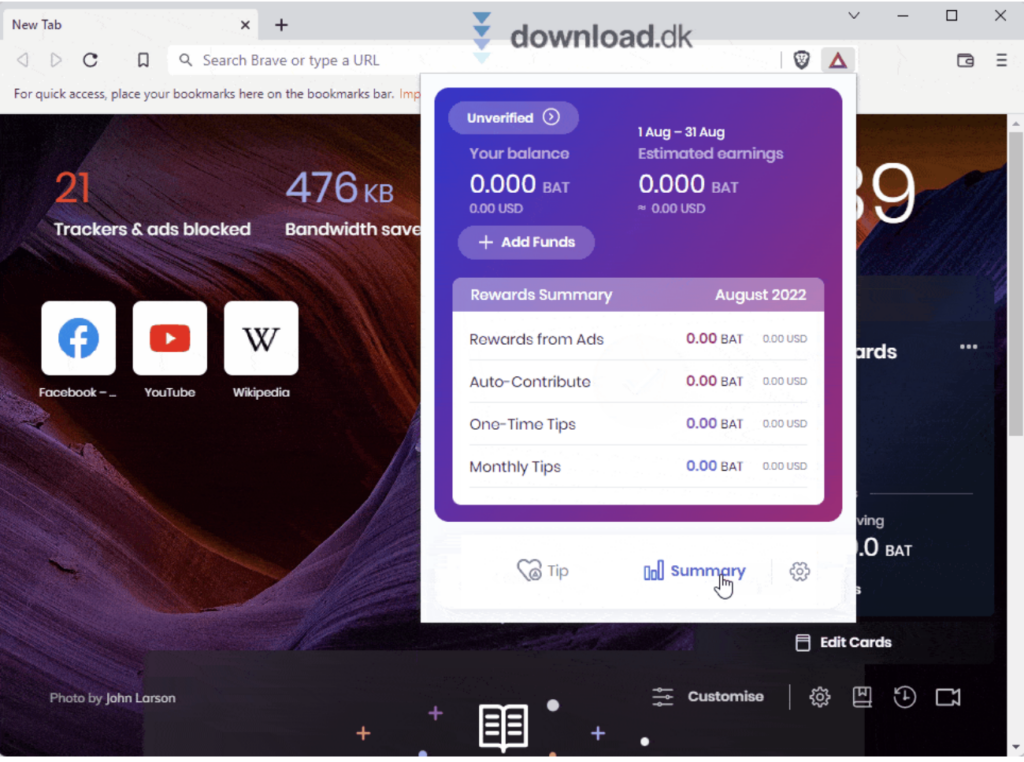
Brave Rewards är en lite speciell idé: du kan välja att få “private ads” och belönas med BAT. Om du inte bryr dig om krypto eller poängsystem kan du ignorera det helt och ändå få själva poängen med Brave: färre annonser, mer lugn och bättre integritet. Vi fokuserade själva på Shields och hastigheten – där ligger det verkliga värdet för de flesta.
Brave vs. Chrome/Edge/Firefox utan reklamsnack
Brave är det självklara valet om du vill ha Chromium‑känslan men med integritet och blockering som standard. Edge är stark på Windows‑integration och Chrome är fortfarande “mest kompatibel” med det mesta. Firefox är ett bra alternativ om du vill bort från Chromium helt, men Brave är ofta enklare att byta till eftersom det liknar det många redan använder.
Kom igång snabbt utan att göra det till ett projekt
Börja med att importera dina grejer. Använd Shields‑ikonen när en sida krånglar. Och håll igen med tillägg i början. Det är de tre sakerna som gör att Brave blir en bättre webbläsare i praktiken – inte bara på pappret.
Topp 5 tips för Brave Browser
Topp 5 tips för Brave Browser
Små saker vi själva brukar justera för att Brave ska kännas lätt och stabil – utan att webbplatser går sönder.
Använd Shields per webbplats när en sida krånglar
Om en sida plötsligt saknar knappar eller ser “fel” ut, klicka på lejonet i adressfältet och sänk skyddet bara där. Det löser ofta problemet utan att göra Brave mindre privat i övrigt.
Håll nere antalet tillägg i början
Brave har mycket inbyggt. För många tillägg kan göra webbläsaren tyngre och mer instabil. Börja smått – och lägg bara till det du faktiskt saknar.
Använd Privat fönster med Tor som genväg
Tor‑fönstret är smart för mer diskret surf utan extra installationer. Räkna med lägre hastighet – och att vissa webbplatser kan blockera Tor‑trafik.
Importera bokmärken och inloggningar dag 1
När dina saker följer med känns Brave som en fortsättning – inte som en tom webbläsare. Det är det snabbaste sättet att göra bytet friktionsfritt.
Rewards är valfritt – använd det bara om du vill
Vill du bara ha färre annonser och mer integritet, låt Rewards vara avstängt. Är du nyfiken, testa en vecka och se om du får ut något av det.
Brave Browser – FAQ
FAQ: Brave Browser
Korta svar på frågor vi ofta ser när folk byter från Chrome eller Edge.



