 Martin Jørgensen
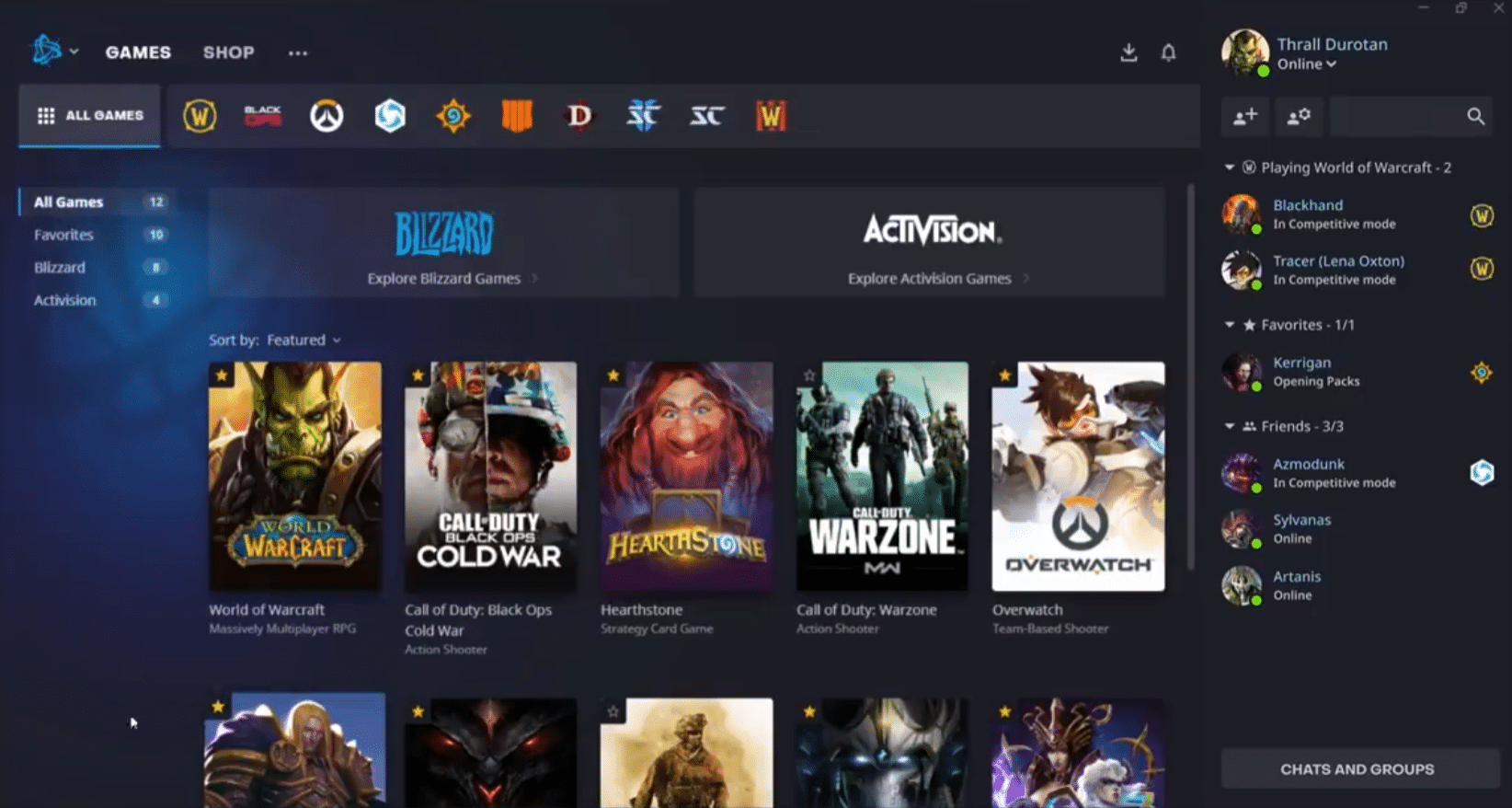
- Ett bibliotek med dina installerade Blizzard-spel och snabb åtkomst till nedladdning/installation
- Nyheter, patch notes och kampanjer från Blizzard-världen
- Vännerlista, chatt och röst för att koordinera med kompisar (beroende på inställningar och region)
- Inbyggda verktyg som ”Scan and Repair” och ”Check for Updates” när ett spel krånglar
- Den kan nalla lite RAM i bakgrunden, särskilt om den står öppen hela tiden
- Auto-uppdatering är suveränt … tills den drar igång mitt i arbetstiden (som tur är kan du styra mycket i inställningarna)
- Om du har flera spel installerade är det viktigt att lära sig kö- och hastighetsstyrningen så att den inte tar hela din uppkoppling
- Steam: Större butik och fler community-funktioner över många spel.
- Epic Games Store: Ofta gratis spel, men en mindre social miljö än Steam.
- Discord: Ingen butik/launcher, men kungen för chatt och röst i många vänkretsar.
Topp 5 tips för Battle.net
Topp 5 tips för Battle.net
Undvik att patchar tar hela din bandbredd
Gå till inställningarna och styr när Battle.net får uppdatera och hur aggressivt den får hämta. Vi ställde in uppdateringar utanför ”prime time”, vilket tog bort klassiska spikes när vi gjorde annat.
Använd ”Scan and Repair” innan du ominstallerar
Om ett spel plötsligt kraschar eller vägrar starta är Scan and Repair ofta den snabbaste lösningen. Det sparar dig från att ladda ner hela spelet gång på gång.
Flytta stora spel till SSD för snabbare laddning
WoW, Diablo och andra tunga titlar känns klart ”snappigare” på SSD. I vårt test blev särskilt zonladdningar och allmän respons tydligt bättre efter flytten.
Håll nedladdningskön ren om du har många spel
Battle.net kan bli långsamt om allt försöker uppdatera samtidigt. Prioritera spelet du ska använda nu och låt resten vänta i kön.
Höj kontosäkerheten med tvåstegsverifiering
Battle.net-konton är populära mål. Tvåstegsverifiering tar bara några minuter att aktivera och kan spara dig från stora bekymmer senare.