
 Martin Jørgensen
Ladda ner ett gratis text-till-tal-program för Windows
Balabolka är ett gratis text-till-tal-program för Windows som kan läsa upp nästan all text på datorn. Det är särskilt smart om texten på skärmen är svår att läsa, om du har lässvårigheter – eller om du bara vill få e-post, artiklar och dokument upplästa medan du gör något annat.
Vi testade Balabolka på en vanlig Windows 11-PC, och installationen gick snabbt och utan “extratillägg”. Programmet ser lite gammaldags ut, men det är stabilt och förvånansvärt fullt av funktioner när man väl klickar runt.
Innehåll och funktioner
Så fungerar Balabolka
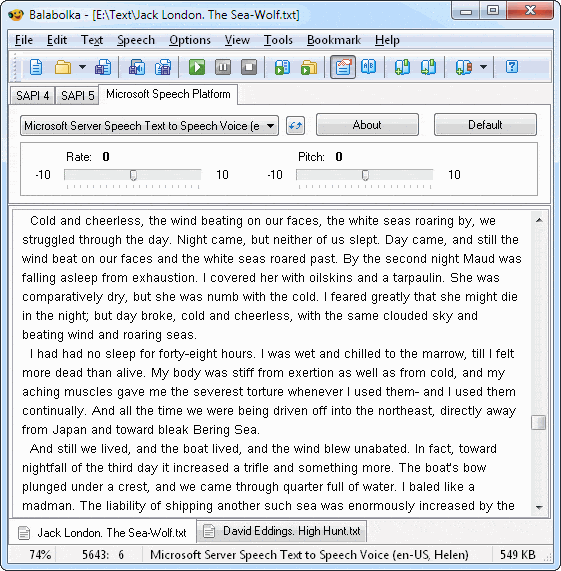
Balabolka använder de röster som redan är installerade i Windows via Microsofts Speech API (SAPI). Det innebär att uppläsningens kvalitet kan variera beroende på vilka röster du har på din PC.
Balabolka stöder många språk, men det finns ingen inbyggd svensk röst i själva programmet. I praktiken kan du ändå ha nytta av det om du främst vill ha engelska texter upplästa – och vissa svenska texter kan också bli “tillräckligt begripliga”, men uttalet blir inte perfekt.
Spara uppläsning som ljudfil
En av sakerna som gör Balabolka extra användbart är export av uppläsning till ljudfiler. Du kan spara din text som bland annat:
✅ WAV
✅ MP3
✅ MP4
✅ OGG
✅ WMA
Det är perfekt om du t.ex. vill lyssna på en text i farten, eller om du vill göra en snabb “ljudversion” av anteckningar eller längre dokument.
Röstkontroll och justeringar
Balabolka låter dig justera röstens hastighet och ton via Windows/SAPI-inställningarna. Det kan låta som en liten sak, men det gör stor skillnad i vardagen: en något lägre hastighet kan göra uppläsningen mer behaglig, och små justeringar av tonen kan göra rösten mindre monoton.
Gränssnitt och användarvänlighet
Balabolka vinner inga designpriser, men allt är ganska logiskt. I vårt test körde programmet stabilt och det känns lättviktigt – det slukar alltså inte resurser bara för att du vill få en text uppläst.
Topp 5 tips för Balabolka
Tips 1: Skruva ner hastigheten en aning
En något lägre talhastighet gör uppläsningen mer naturlig – särskilt vid längre texter.
Tips 2: Prova flera Windows-röster
Om du installerar fler röster i Windows får du ofta både bättre uttal och mer behagliga röster att välja bland.
Tips 3: Spara som MP3 till senare
MP3 är typiskt det enklaste formatet om du vill lyssna i mobilen, på surfplattan eller i bilen.
Tips 4: Börja med korta textstycken
Om du använder Balabolka för “svåra” texter (t.ex. långa PDF:er), börja med mindre bitar – det ger bättre kontroll över pauser och tempo.
Tips 5: Använd röstinställningarna aktivt
Små justeringar i ton/pitch kan göra rösten mindre “robotaktig” och lättare att lyssna på.



